Windows XP Windows 7 Windows 2003 Windows Vista Windows 綜合教學 Linux 系統教學
Windows 10 Windows 8 Windows 2008 Windows NT Windows Server 電腦軟體教學

Windows 使用紀錄自動清除術:關機清分頁檔、IE 暫存檔批次刪除、開機自動清 Temp 三大自動化方案

編輯:Windows XP 系統介紹

一、讓 XP 關機時自動清理分頁檔

Windows 為節省記憶體將資料交換至分頁檔(pagefile.sys),啟用關機自動清理可增強隱私保護,但會延長關機時間。預設關閉,啟用方法:

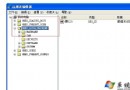
  1. 執行 Regedit 開啟登錄編輯器。
  2. 定位至 HKEY_LOCAL_MACHINE\SYSTEM\CurrentControlSet\Control\Session Manager\Memory Management。
  3. 雙擊右側 ClearPageFileAtShutdown,基數選「十六進位」,數值資料改為 1。
  4. 重開機生效。

二、清除 IE 暫存檔三大法

方法一:搜尋刪除所有 *.tmp 檔

  1. 「開始」→「搜尋」→「檔案或資料夾」。
  2. 檔案名輸入 *.tmp,搜尋範圍選「本機硬碟」。
  3. 「搜尋選項」勾選「進階選項」→「搜尋子資料夾」。
  4. 搜尋完成後 Ctrl+A 全選 → Del 刪除。

方法二:關機腳本自動清理 IE Temporary Internet Files(推薦)

  1. 於 C:\Windows\System32\GroupPolicy\Machine\Scripts\Shutdown 建立批次檔 Cleanup.bat,內容:
    DEL /Q /S "C:\Documents and Settings\<用戶名>\Local Settings\Temporary Internet Files"

    /Q 安靜模式不確認,/S 包含子目錄。

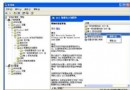
  2. 執行 Gpedit.msc 開啟群組原則。
  3. 展開「電腦設定」→「Windows 設定」→「指令碼(啟動/關機)」→雙擊「關機」→「新增」→加入 Cleanup.bat。
  4. 重開機生效,以後每次關機自動清理 IE 暫存檔。

方法三:修改 Autoexec.bat 開機自動重建 Temp 資料夾

  1. 「開始」→「程式集」→「MS-DOS 模式」,以文字編輯器編輯 Autoexec.bat。
  2. 原檔中 SET TEMP=c:\windows\temp、SET TMP=c:\windows\temp 定義暫存檔位置。
  3. 修改為:
    deltree /Y x:\temp
    md x:\temp
    SET TEMP=d:\temp
    SET TMP=d:\temp

    (x 為目標磁碟代號,建議指向空間較大分區)

  4. 存檔後,每次開機自動刪除舊 Temp 資料夾並重建新資料夾,達到自動清理效果。
Copyright © Windows教程網 All Rights Reserved