Windows XP Windows 7 Windows 2003 Windows Vista Windows 綜合教學 Linux 系統教學
Windows 10 Windows 8 Windows 2008 Windows NT Windows Server 電腦軟體教學

硬碟分區變 RAW 無法存取?三大修復方案由淺入深

編輯:Windows XP 系統介紹

症狀:分區在「我的電腦」顯示檔案系統為 RAW、已用/可用空間皆 0 Bytes,雙擊提示「無法存取,檔案或目錄損毀」。資料未必遺失,依嚴重程度嘗試以下方案。

方案一:權限修復(適用 NTFS、誤刪權限導致)

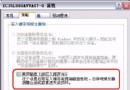
  1. 分區右鍵 →「內容」→「安全性」 → 若無「安全性」分頁:資料夾選項 →「檢視」→ 取消「使用簡單檔案共用」。
  2. 移除所有無用使用者/群組,新增目前登入使用者,給予「完全控制」。
  3. 或「控制台」→「管理工具」→「本機安全性原則」→「本機原則」→「安全性選項」→「網路存取:本機帳戶的共用與安全性模式」改為「經典」。

方案二:CHKDSK 強制修復檔案系統(輕度邏輯損壞)

chkdsk X: /f /r
# X 為 RAW 分區代號
# /f 修復錯誤,/r 掃描壞軌並恢復可讀資訊

若提示「檔案系統類型為 RAW,CHKDSK 無法處理」,改用方案三。

方案三:EasyRecovery / R-Studio 進階資料救援(嚴重損壞/格式化後)

  1. 選擇 RAW 分區 → 「Advanced Recovery」→ 檔案系統手動指定為 NTFS(原格式)。
  2. 掃描模式選 MFT(主檔案表),簇大小與資料起始位置設 0(自動偵測)。
  3. 完整掃描(耗時數小時)→ 預覽確認檔案完整 → 另存至**其他實體硬碟**。
  4. 救援完成後,對原分區執行快速格式化(NTFS),再將資料複製回去。

避坑指南

  • 絕對不要在原分區寫入任何資料(含安裝救援軟體),覆寫 MFT 會導致永久無法恢復。
  • EasyRecovery 恢復出的檔名可能變為 FILE0001.CHK,需靠副檔名/內容人工重命名。
  • 高畫質影片、特殊編碼音訊恢復後可能損壞,優先救援文件/照片/原始碼。
  • 若極度重要,首選專業資料救援公司(無塵室開盤),切勿自行嘗試。

替代方案:Ghost 鏡像 + Ghost Explorer

若分區尚能辨識扇區,先用 Ghost 建立完整鏡像(.gho),再用 Ghost Explorer 掛載鏡像提取檔案,避免對原分區二次損壞。

Copyright © Windows教程網 All Rights Reserved