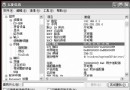
XP 正常關機需 30-50 秒,多數時間花在等待程式正常退出。透過修改三個註冊表鍵值,可將關機等待時間壓縮至極致,實現「1 秒關機」體驗。但需權衡:**強制關機會導致未存檔資料遺失、資料庫損毀**,請在資料已備份/程式已手動關閉的前提下使用。
HKEY_CURRENT_USER\Control Panel\Desktop)| 鍵值名稱 | 預設值 | 建議極速值 | 單位 | 作用 |
|---|---|---|---|---|
WaitToKillAppTimeout | 20000 | 1000 | 毫秒 | 關機時等待使用者程式回應的最長時間 |
HungAppTimeout | 5000 | 200 | 毫秒 | 判定程式「無回應」的閾值,縮短後更快進入強制關閉流程 |
AutoEndTasks | 0 | 1 | 布林 | 啟用後,系統**自動強制關閉**無回應程式,不再彈出「程式無回應」對話框等待使用者選擇 |
regedit。HKEY_CURRENT_USER\Control Panel\Desktop。同樣修改 HKEY_USERS\.DEFAULT\Control Panel\Desktop 下的三值,確保系統關機/服務停止同樣套用極速策略。
| 場景 | 修改前 | 修改後 | 風險提示 |
|---|---|---|---|
| 正常關機 (程式已存檔) | 30-50 秒 | 3-8 秒 | 低風險,體驗飛躍 |
| Word/Excel 未存檔關機 | 彈出「儲存詢視窗」→ 等待使用者 | **直接強制關閉,資料永久遺失** | 🔴 極高風險,嚴禁帶著未存檔文件關機 |
| 資料庫/伺服器程式關機 | 服務依序停止、寫入快取 | **進程被殺、資料庫標記髒污、下次啟動長時間修復** | 🔴 生產環境嚴禁,僅限個人桌面且已手動停止服務 |
| 掛起/無回應程式 | 等待 5 秒 → 彈出「結束工作」對話框 | **0.2 秒判定無回應 → 自動強制結束** | 綠色風險,適合清理殭屍進程 |
shutdown -s -t 0 (立即關機) / shutdown -r -t 0 (重啟),僅在確認所有資料已存、程式已關時使用。WaitToKillAppTimeout=5000、HungAppTimeout=1000、AutoEndTasks=1 平衡速度與安全。結語:註冊表三鍵值確能實現「1 秒關機」,但**代價是犧牲 Windows 精心設計的資料保護機制**。真正的高手,不是把關機時間壓到極限,而是**養成「關機前手動存檔、關閉程式」的習慣**,讓標準關機自然流暢。**速度是效率的結果,不是捷徑的代價。**