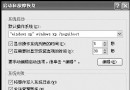
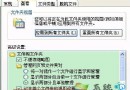
Windows XP 右鍵選單預設無「用記事本開啟」選項,需透過「開啟方式」對話框選取,步驟繁瑣。修改登錄檔註冊 Shell 擴充功能,可直接在所有檔案右鍵選單中新增此選項,一鍵以記事本開啟任意檔案(含無副檔名、未知副檔名檔案)。
regedit 開啟登錄編輯器。HKEY_LOCAL_MACHINE \ SOFTWARE \ Classes \ * \ shellshell →「新增」→「項目」,命名為 notepad。notepad,右側雙擊「(預設)」值,數值資料輸入:用記事本開啟(或自訂顯示名稱)。notepad →「新增」→「項目」,命名為 command。command,右側雙擊「(預設)」值,數值資料輸入:notepad.exe %1。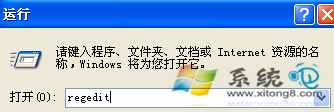
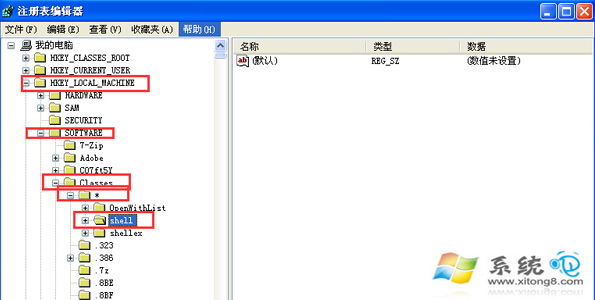
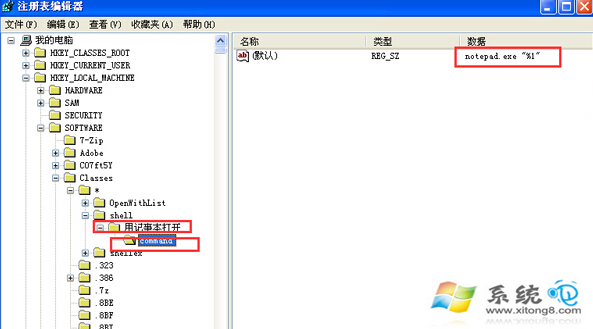
%1 代表被右鍵點擊檔案的完整路徑參數。HKEY_LOCAL_MACHINE \ SOFTWARE \ Classes \ .副檔名 \ shell 下建立相同結構。command 數值改為對應編輯器完整路徑並加 %1。Classes\*\shell 分支備份,誤刪可雙擊 .reg 檔還原。此技巧大幅提升文字檔、設定檔、日誌檔、原始碼檢視效率,是開發者、系統管理員、進階使用者的必備登錄檔優化。