XP 安裝強制新建帳戶、Administrator 隱藏、自動登入設定 —— 三大帳戶機制背後的安全設計邏輯與最佳實踐。本文深度解析,助您在便利與安全間找到平衡點。
問題一:安裝為何強制新建帳戶?能否直接用 Administrator?
官方設計意圖
- **不建議日常使用 Administrator** (最高權限、無 UAC 阻擋、中毒/誤操作破壞力最大)。
- 強制新建 **標準/管理員權限帳戶**,引導使用者建立「日常帳戶 ≠ 系統最高權限」習慣。
繞過方法 (不推薦常規使用)
- 安裝新建帳戶步驟時按 Reset 重啟 — 安裝程式跳過帳戶建立,直接進入桌面以 Administrator 登入 (風險:部分元件註冊未完成)。
- 無人值守安裝應答檔 — 在
unattend.txt/winnt.sif 指定帳戶建立參數,**企業級部署標準做法**,複雜度高。
新建帳戶後仍想用 Administrator 自動登入
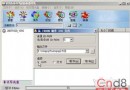
- Win+R →
control userpasswords2。
- 勾選 **「使用者必須輸入使用者名稱和密碼」** (若原本未勾選,先勾選套用再取消勾選)。
- 彈出「自動登入」對話框 → 輸入
Administrator 及密碼 (留空若無) → 確定。
問題二:Administrator 安全性爭議與隱藏機制
「用 Administrator 會不安全」是真的嗎?
- **設定強密碼 + 不日常登入 + 僅維護時切換 = 可接受風險**。
- 真正風險:**無密碼/弱密碼 + 日常以 Administrator 登入 + 開啟共享/遠端/網頁瀏覽** = 裸奔。
新建管理員帳戶後 Administrator 消失怎麼辦?
- **機制:建立除內建 Administrator 外的管理員群組帳戶 → 歡迎畫面自動隱藏內建 Administrator**。
- 臨時使用: 歡迎畫面連按 Ctrl+Alt+Del **兩次** → 傳統登入框 → 輸入
Administrator 及密碼登入。
- 永久顯示: 註冊表
HKLM\SOFTWARE\Microsoft\Windows NT\CurrentVersion\Winlogon\SpecialAccounts\UserList\Administrator = 1 (DWORD)。
- 查看原桌面檔案: 以 Administrator 登入後,桌面路徑為
C:\Documents and Settings\Administrator\Desktop,原帳戶桌面在各自 Documents and Settings\<帳戶名>\Desktop。
最佳實踐:XP 帳戶安全三層防線
- 日常帳戶 = 標準使用者 (Users 群組) — 安裝軟體/系統變更需輸入管理員密碼 (RunAs / 右鍵「以管理員身分執行」)。
- 維護帳戶 = 管理員群組 (自建) — 僅用於安裝驅動/系統設定/軟體部署,不用於上網/郵件/即時通訊。
- 內建 Administrator = 緊急救援/離線修復 — **設定 15 字元以上強密碼**、平時停用 (電腦管理 → 本機使用者 → Administrator → 勾選「帳戶已停用」),僅在安全模式/PE/命令列修復時啟用。
自動登入風險與替代方案
| 方案 | 便利度 | 安全性 | 建議場景 |
|---|
| 內建 Administrator 空密碼自動登入 | ★★★★★ | ☆☆☆☆☆ (極低) | 僅限離線/實體絕對安全/無敏感資料測試機 |
| 自建帳戶自動登入 (control userpasswords2) | ★★★★★ | ★★☆☆☆ (密碼明文存註冊表) | 單人/實體可控/無敏感資料/配合 Win+L 鎖定習慣 |
| 標準帳戶 + 待機/休眠 + Win+L 鎖定 | ★★★★☆ | ★★★★☆ | **最佳平衡**:日常標準帳戶,離席 Win+L,短暫離開待機,長時間休眠/關機 |
| 指紋/智慧卡/硬體金鑰登入 | ★★★★☆ | ★★★★★ | 企業/高安全需求環境 |
結語:XP 帳戶機制設計精妙:**強制新建帳戶引導最小權限原則、隱藏內建 Administrator 減少攻擊面、自動登入提供便利但保留風險提示**。**真正的安全,不是「不設密碼」或「全用最高權限」,而是「分級授權、最小權限、關鍵操作驗證、離席即鎖定」的紀律。** 從今天起,建立您的三層帳戶防線,讓 XP 在退休前依然堅守最後防線。