重灌系統前的分區操作,關係到未來檔案管理效率、系統效能與資料安全。理解分區本質(MBR/GPT、檔案系統、邏輯磁碟管理),避開「盲目分區、資料遺失、C 爆滿」三大坑,打造好用好管的磁碟架構。
| 檔案系統 | DOS | Windows 9x | Windows XP/2000 | Windows Vista/7/8/10/11 | 單一檔案上限 | 分區上限 |
|---|---|---|---|---|---|---|
| FAT16 | ✓ | ✓ | ✓ | ✓ | 2 GB | 4 GB |
| FAT32 | ✗ | ✓ | ✓ | ✓ | 4 GB | 2 TB (32 GB 格式化限制) |
| NTFS | ✗ | ✗ | ✓ | ✓ | 16 TB | 256 TB |
| exFAT | ✗ | ✗ | ✓ (需更新) | ✓ | 16 EB | 128 PB |
現代建議: 系統盤、資料盤全 NTFS;隨身碟/記憶卡跨平台用 exFAT;舊設備相容才用 FAT32。
| 誤區 | 真相 |
|---|---|
| C 槽越小越省空間 | C 太小導致更新失敗、暫存檔無處寫、虛擬記憶體不足,建議 ≥ 200GB (SSD) / ≥ 150GB (HDD) |
| 分區後資料不會丟 | 調整分區大小、轉換檔案系統、重建 MBR 皆有風險,**操作前必須完整備份** |
| 多個分區讀寫更快 | 同一實體磁碟不同分區共享磁頭/轉速,並行讀寫反而增加尋道時間,SSD 無此問題但仍建議精簡分區 |
| FAT32 相容性最好 | 無法存 ≥4GB 檔案,無權限/加密/日誌/壓縮功能,現代環境首選 NTFS/exFAT |
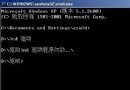
select disk 0
clean
convert gpt
create partition efi size=100
format quick fs=fat32 label="EFI"
assign letter=S
create partition msr size=16
create partition primary size=307200
format quick fs=ntfs label="Windows"
assign letter=C
create partition primary
format quick fs=ntfs label="Data"
assign letter=D
執行前請三次確認磁碟編號,clean 會清空全盤資料!