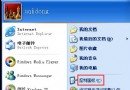
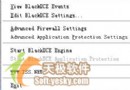
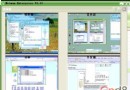
開機選單選擇「Microsoft Windows Recovery Console」→ 輸入 Administrator 密碼 → 提示符下輸入 help 查看指令清單,help 指令名 看詳細用法。
語法:diskpart [/add | /delete] [裝置名 | 磁碟機代號 | 分割區名稱] [大小 MB]
範例:
  刪除 F: 分割區 → diskpart /delete F:
建立 200MB 分割區 → diskpart /add DeviceHardDisk0 200語法:fixboot [磁碟機代號]
範例:fixboot D: → 向 D: 系統分割區寫入新開機磁區
注意:若偵測到非標準分割區表會提示確認,非必要勿執行以免破壞分割區表。其他常用指令:Attrib, Batch, Bootcfg, ChDir, Chkdsk, Cls, Copy, Delete, Dir, Disable, Enable, Expand, Fixmbr, Format, Rmdir 等。
Cmdcons 資料夾與 Cmldr 檔案。Boot.ini 唯讀屬性 → 記事本開啟 → 刪除 C:\cmdcons\bootsect.dat="Microsoft Windows Recovery Console"/cmdcons 該行 → 存檔 → 回復 Boot.ini 唯讀。