Windows XP Windows 7 Windows 2003 Windows Vista Windows 綜合教學 Linux 系統教學
Windows 10 Windows 8 Windows 2008 Windows NT Windows Server 電腦軟體教學

Windows XP 打造個性資料夾圖示:Desktop.ini + 系統屬性法

編輯:Windows XP 系統介紹

想用喜歡的圖片做資料夾圖示嗎?(如圖 1 用北京奧運會徽)


圖 1:自訂圖示範例

操作步驟

  1. 準備 .ico 圖示檔(自製或下載),複製至目標資料夾(如 C:\abc),假設檔名 tu.ico。
  2. 記事本建立 desktop.ini 內容:
    [.ShellClassInfo]
    InfoTip=這是 czl 的資料夾,未經允許不得開啟。
    IconFile=tu.ico
    儲存於 C:\abc\desktop.ini(檔名大小寫須完全一致)。
  3. 賦予資料夾「系統」屬性:
    CMD 執行 attrib C:\abc +s,或 Win98 下 winfile → [檔案] → [屬性] 勾選「系統」。
  4. F5 整理,資料夾圖示即變更。

進階技巧

  • IconIndex:使用程式/DLL 內建圖示。
    IconIndex=0 為第 1 個圖示,以此類推。查看方法:捷徑右鍵 → [內容] → [變更圖示] 觀察順序(圖 2)。
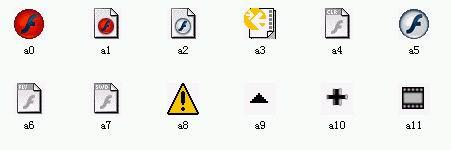
  • 圖 2 示範同一程式 12 個圖示對應 Index 0~11。


圖 2:IconIndex 對應示意

還原與變身加密資料夾

  • 還原:移除資料夾「系統」屬性。捷徑:右鍵資料夾 → [內容] → 勾選「啟用縮圖檢視」 → 確定,系統屬性即消失。
  • 偽裝加密:desktop.ini 刪除 InfoTip,IconFile 指向不存在檔案或非圖示檔 → 資料夾變回預設黃色資料夾圖示(圖 3) → 更改副檔名並丟入 Windows 目錄,外觀如一般檔案實為資料夾。


圖 3:偽裝後外觀

Copyright © Windows教程網 All Rights Reserved