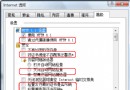
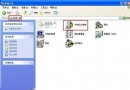
Windows XP 程式當機時會彈出「發生錯誤,需要關閉」對話框、Dr. Watson 偵錯視窗、錯誤報告傳送提示,干擾工作、佔用資源、洩露資訊。本文提供徹底關閉錯誤報告、停用 Dr. Watson、設定例外處理行為的多種方法。
gpedit.msc → 電腦設定 → 系統管理範本 → 系統 → 錯誤報告。Windows Registry Editor Version 5.00
[HKEY_LOCAL_MACHINE\SOFTWARE\Microsoft\PCHealth\ErrorReporting]
"DoReport"=dword:00000000
"ShowUI"=dword:00000000drwtsn32。Windows Registry Editor Version 5.00
[HKEY_LOCAL_MACHINE\SOFTWARE\Microsoft\Windows NT\CurrentVersion\AeDebug]
"Auto"="0"
"Debugger"=""
[HKEY_LOCAL_MACHINE\SOFTWARE\Microsoft\DrWatson]
"AutoDump"=dword:00000000
"CreateCrashDump"=dword:00000000del /q /f "%SystemRoot%\DrWatson\*.dmp"
del /q /f "%SystemRoot%\system32\*.dmp"
del /q /f "%USERPROFILE%\Local Settings\Application Data\Microsoft\DrWatson\*.log"登錄檔 HKLM\SOFTWARE\Microsoft\Windows NT\CurrentVersion\AeDebug:
Auto = 0:不自動啟動偵錯器,直接終止程式 (預設關閉錯誤報告/Dr.Watson 後行為)。Auto = 1:自動啟動 Debugger 指定的偵錯器 (如 drwtsn32 -p %ld -e %ld -g 或 vsjitdebugger.exe Visual Studio Just-In-Time)。%SystemRoot%\DrWatson、%TEMP% 無新增 .dmp/.log 檔案。徹底關閉 XP 錯誤提示視窗:停用錯誤報告服務 → 停用 Dr. Watson 自動偵錯 → 設定 AeDebug Auto=0 → 刪除歷史傾印檔案。生產環境請保留 MiniDump 自動產生並集中收集,兼顧使用者體驗與事後診斷能力。