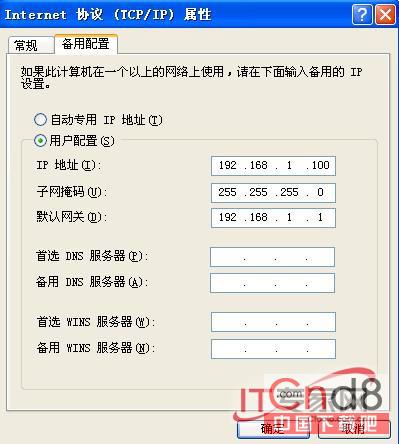
小馬須在單位(有 DHCP)與家裡(固定 IP)間移動辦公。小林教她:開啟「區域連線內容」→「一般」→「Internet 通訊協定 (TCP/IP)」→「內容」→選「自動取得 IP」與「自動取得 DNS」,適用單位環境。再切「替代設定」標籤 → 選「使用者設定」 → 輸入家裡寬帶分配的 IP、子網路遮罩、預設閘道等值。此後小馬無需重複設定,連網即可在單位與家裡移動辦公(圖3)。
小李常上網中毒,試過 IE 7/8、修改 hosts 皆無效。小林教一招:
「開始」→「設定」→「控制台」→「新增/移除硬體」 →「下一步」→「是,我已連接此硬體」→「下一步」→「新增裝置」→「下一步」→「否,我要從清單選擇」→「下一步」→硬體類型選「網路介面卡」→「下一步」→製造商選「Microsoft」→網卡選「Microsoft Loopback Adapter」→「下一步」→一路預設完成。在「網路連線」視窗即可見新建的虛擬網卡(圖4)。
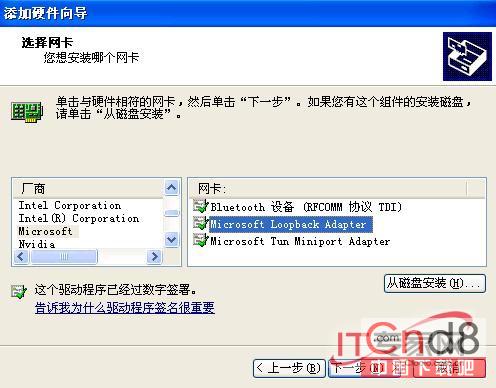
先用 Ping 取得惡意網站 IP,再右鍵虛擬網卡對應連線(如「區域連線 2」)→「內容」→「一般」→「使用下列 IP 位址」。以屏蔽某站為例,假設 IP 為 60.195.*.*,子網路遮罩 255.255.255.0,預設閘道 60.195.*.1,即無法從本機開啟該站(圖5)。
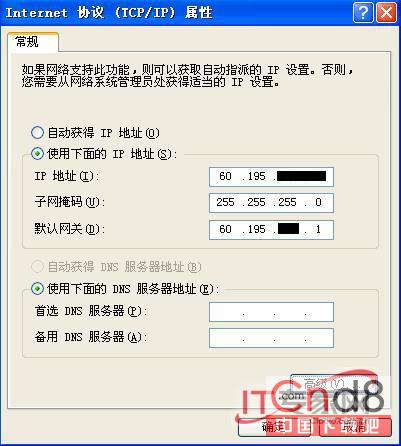
需屏蔽多站可點「進階」→「IP 設定」新增。調整子網路遮罩可屏蔽整個網段。
總結:以上為典型特例,個人網路需求不一,但深入挖掘 TCP/IP 設定總有收穫。