核心矛盾:XP 安裝程式不內建 SATA/RAID 驅動
2006 年後出廠筆電多採用 SATA 硬碟,但 Windows XP RTM/SP1/SP2 安裝光碟缺乏 SATA 控制器驅動,導致安裝初期無法識別硬碟,出現:
- 藍畫面(STOP 0x0000007B INACCESSIBLE_BOOT_DEVICE)
- 「複製檔案失敗」於格式化/複製階段
Vista/Win7/8/10 內建完整 SATA 驅動,故無此問題。
兩階段解決方案
階段一:BIOS 切換相容模式(讓安裝程式「看見」硬碟)
- 開機進 BIOS(通常按 F2/Del/F10)
- 尋找 SATA Mode / SATA Configuration / OnChip SATA 等選項
- 將模式從 AHCI / RAID 改為 Compatible / IDE / Disable
- 儲存重啟,即可正常安裝 XP
不同 BIOS 術語對照:AHCI ↔ Compatible/IDE;RAID ↔ Disable。核心是關閉 AHCI/RAID 進階功能,模擬傳統 IDE 模式。
階段二:安裝後補裝 SATA 驅動(釋放效能)
相容模式下安裝完成,硬碟以 IDE 模式運行,失去 NCQ、熱插拔、電源管理等 SATA 進階特性,需補裝驅動並切回 AHCI。
推薦驅動:Intel Matrix Storage Manager(通用性極強)
- 下載
ThinkPad_Intel_Matrix_Storage_Manager(IBM/Lenovo 官方釋出,多數 Intel 控制器通用)
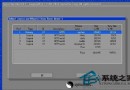
- 解壓 → 進入
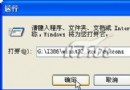
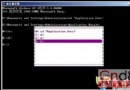
PREPARE 資料夾 → 執行 install.bat 或 setup.exe 預設安裝
- 重啟 → 進 BIOS → 將 SATA 模式改回 AHCI/Enabled
- 進入 Windows → 彈出「發現新硬體」 → 選「否,暫不安裝」
- 使用「驅動人生」「驅動精靈」或官方驅動包更新 SATA 控制器驅動
進階替代方案
- nLite 整合驅動製作專屬安裝光碟:將 SATA 驅動整合進 XP 安裝源,一步到位,無需兩階段
- USB 安裝工具(Rufus/WinSetupFromUSB)+ 整合驅動的 ISO:現代最主流做法
- 虛擬機安裝再映像部署:企業批量佈署適用
關鍵提醒
| 陷阱 | 後果 | 對策 |
|---|
| 直接用原版 XP 光碟安裝 AHCI 模式機器 | 0x7B 藍畫面 | 必先切相容模式 |
| 安裝完不補驅動就切回 AHCI | 開機 0x7B 藍畫面 | 先裝驅動再切模式 |
| 用錯驅動版本 | 裝置管理員黃驚嘆號/藍畫面 | 優先用廠商官方驅動 |
核心邏輯:相容模式裝系統 → 裝驅動 → 切 AHCI。三步走,筆電裝 XP 不再藍畫面。