工具準備
零成本、零安裝:Windows 內建 「畫圖」(mspaint.exe)。無需 Photoshop,人人可上手。
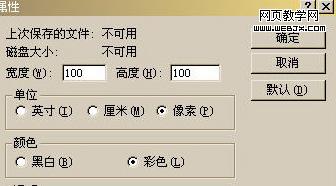
步驟 1:建立 100×100 像素畫布
- 「影像」→「屬性」→ 寬/高均設
100、單位「像素」→ 確定。
步驟 2:放大與網格
- 「檢視」→「縮放」→「自訂」→ 600% 或 800%。
- 「檢視」→「縮放」→勾選 「顯示網格線」,像素對齊一目了然。
步驟 3:選色與習慣
建議用深咖啡色勾線(而非純黑),成品較溫和。可依個人喜好調整。
步驟 4~6:繪製眼睛(善用工具提速)
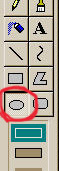
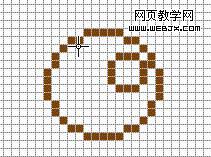
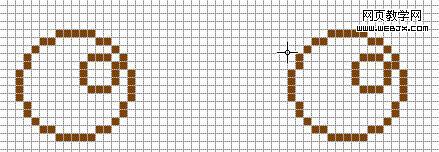
- 選「橢圓形」工具,按 Shift 畫正圓 → 外圈眼白。
- 內部再畫小正圓 → 瞳孔(白色)。
- 完成一側眼睛 → Ctrl+C、Ctrl+V 複製 → 水平翻轉/移動至另側,**僅適用正面對稱臉**。
下篇預告
填色、眉毛、輪廓線條、陰影與高光,完成完整像素頭像並匯出 24 位元 BMP 格式。