Windows XP Windows 7 Windows 2003 Windows Vista Windows 綜合教學 Linux 系統教學
Windows 10 Windows 8 Windows 2008 Windows NT Windows Server 電腦軟體教學

XP 系統如何徹底移除 IE 瀏覽器?Windows 元件精靈移除教學

編輯:Windows XP 系統介紹

想在 XP 系統中完全移除 Internet Explorer?IE 屬於 Windows 內建元件,無法從「新增/移除程式」一般清單移除,必須透過 「新增/移除 Windows 元件」 精靈操作。以下為詳細步驟。
操作步驟

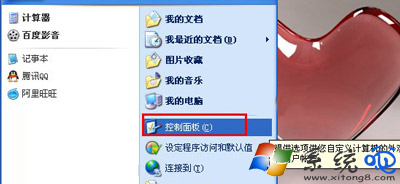
  1. 點擊 開始 → 控制台。

開啟控制台

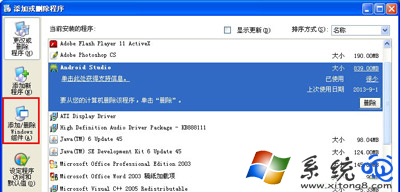
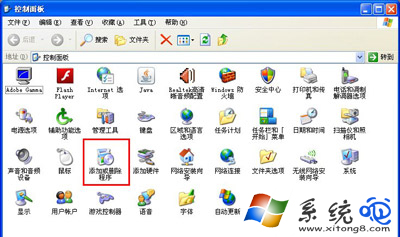
  1. 雙擊 「新增或移除程式」。

新增移除程式視窗

  1. 左側點選 「新增/移除 Windows 元件」。

點選 Windows 元件

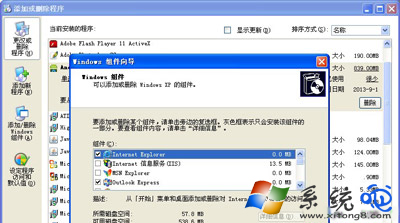
  1. 等待「Windows 元件精靈」載入清單。

Windows 元件精靈清單

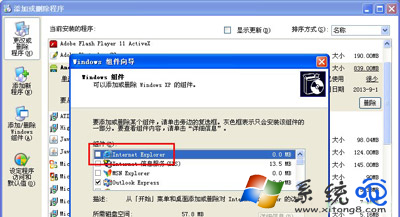
  1. 在清單中找到 「Internet Explorer」 → 取消勾選 前方核取方塊 → 點擊 「下一步」。

取消勾選 IE

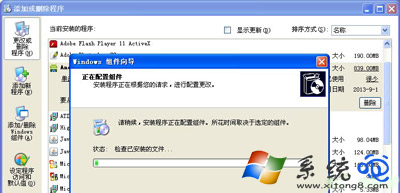
  1. 系統開始移除 IE 元件,過程中若開啟「系統還原」會自動建立還原點。

正在移除 IE

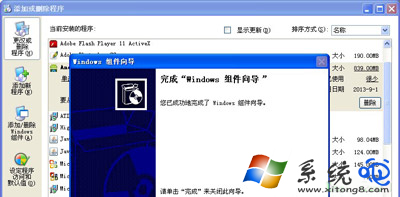
  1. 出現「完成 Windows 元件精靈」對話框 → 點擊 「完成」。

移除完成

重要提醒

  • 移除 IE 後:系統預設瀏覽器將失效,部分依賴 MSHTML (Trident) 引擎的軟體(如舊版 Outlook Express、Windows Update、某些說明檔 .chm)可能無法正常運作。
  • 無法透過 Windows Update 更新:XP 時代的 Windows Update 需 IE ActiveX 控制項。
  • 想恢復 IE:重新勾選「Internet Explorer」→ 下一步安裝即可(需安裝來源光碟/映像檔)。
  • 建議:若非極度精簡系統需求,不建議移除 IE,改用 Chrome/Firefox/Maxthon 等第三方瀏覽器並設為預設即可。

依照上述步驟即可徹底移除 XP 系統內建 IE 瀏覽器。

Copyright © Windows教程網 All Rights Reserved