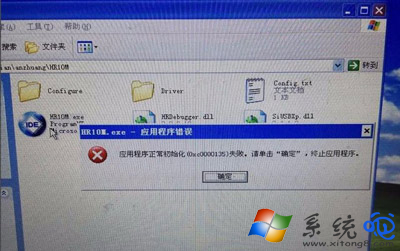
XP 系統執行程式時彈出「應用程式初始化失敗 (0xc0000135)」,主因是缺少 .NET Framework 4.0 或更新版本。許多現代軟體(甚至舊版軟體更新後)皆仰賴 .NET 4.0+ 執行環境。以下教你從官方下載安裝 .NET Framework 4.0 徹底解決。
錯誤原因
- 程式編譯目標為 .NET Framework 4.0/4.5/4.6/4.7/4.8。
- XP 預設僅內建 .NET 1.1/2.0/3.0/3.5(SP1),缺少 4.0 執行環境。
- 錯誤代碼
0xc0000135 = STATUS_DLL_NOT_FOUND,代表找不到 mscoree.dll 或相關核心組件。
解決方案:安裝 Microsoft .NET Framework 4.0(官方版)
步驟 1:前往微軟官方下載中心
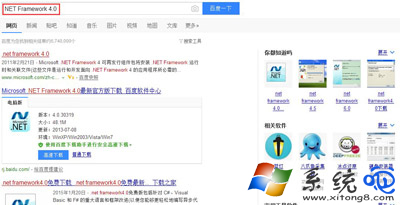
- 開啟瀏覽器 → 搜尋 「Microsoft .NET Framework 4.0 下載」 或直接進入:
https://dotnet.microsoft.com/download/dotnet-framework/net40
- 選擇 「簡體中文」 或 「繁體中文」 → 點擊 「下載」。


步驟 2:略過捆綁推廣,取得獨立安裝檔
- 官網可能彈出「下載 Visual Studio」等推廣視窗 → 點選 「不需要,謝謝,繼續下載」 或類似文字。

步驟 3:儲存並執行安裝
- 選擇易尋找位置(如桌面)儲存
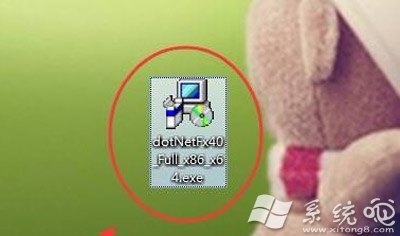
dotNetFx40_Full_x86_x64.exe(約 48 MB)。
- 雙擊執行 → 依精靈提示完成安裝(需網路下載額外元件,或使用離線安裝包
dotNetFx40_Full_setup.exe 約 250 MB)。


步驟 4:重新開機並測試
- 安裝完成後建議重新開機。
- 再次執行原本報錯的程式,應可正常啟動。
補充說明
- XP 最高支援 .NET Framework 4.0,無法安裝 4.5 以上版本(需 Vista/Win7+)。
- 若官網下載過慢,可搜尋 「dotNetFx40_Full_x86_x64.exe 离线安装包」 從可信來源(如 Microsoft Download Center 鏡像站)下載完整離線包。
- 安裝過程若報錯,嘗試以「系統管理員身分執行」,或先安裝 Windows Installer 4.5 (KB942288)。
安裝 .NET Framework 4.0 後,XP 即可運行絕大多數標註需 .NET 4.0 的應用程式,「0xc0000135」錯誤即可徹底解決。