CPU 使用率忽高忽低、甚至長時間 100%,風扇狂轉、系統卡頓。九大常見成因逐一排查,對症下藥讓 CPU 降溫冷靜。
| # | 成因 | 現象/判斷 | 對策 |
|---|---|---|---|
| 1 | 防毒軟體即時掃描 | 新版防毒含網頁/郵件/外掛監控,系統負擔重 | 精簡監控項目 / 換輕量防毒 / 升級硬體 |
| 2 | 驅動未認證/測試版 | 顯卡驅動最常見,導致 CPU 100% | 僅用 WHQL/官方穩定版,嚴格核對型號版本 |
| 3 | 病毒/木馬/蠕蟲 | 大量自我複製佔用 CPU | 可靠殺毒全盤掃描 + 檢查啟動項異常程式 |
| 4 | 特定服務佔用 | 如 Rising Realtime Monitor | services.msc → 改「手動」/ 停用非必要服務 |
| 5 | 啟動項過多 | msconfig → 啟動項停用不必要項 → 重開機 | 定期清理啟動項,僅保留核心服務 |
| 6 | svchost.exe 異常 | 核心進程,XP 通常 4 個以上,若單一 svchost 高佔用 | 任務管理器 → 右鍵 svchost →「前往服務」定位具體服務處理 |
| 7 | 網卡/網路連線 | 網卡硬體/驅動問題導致中斷處理佔用 CPU | 重裝網卡驅動 / 換網卡測試 / 檢查網路拓撲 |
| 8 | 伺服器模式連線洪流 | 埠 445 大量連線請求佔用記憶體/CPU | 修改登錄 MaxWorkItems (DWORD) 調整工作項上限 / 防火牆封鎖 445 |
| 9 | 資源管理員右鍵選單 | 右鍵檔案/資料夾時 CPU 瞬間 100%(舊版 XP/Shell 擴充套件衝突) | 更新 Shell 擴充套件 / 修復系統檔 / 升級系統 |
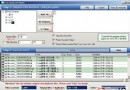
svchost.exe → 右鍵「前往服務」→ 服務頁籤高亮顯示具體服務名稱。CPU 高佔用不是病,是症狀。找到背後那支程式/服務/驅動/硬體瓶頸,系統瞬間安靜下來!