使用 IE9(或更新版)瀏覽網頁時,複製內容總跳出「確定允許此網頁存取剪貼簿嗎?」警告框,因預設安全性設定將「允許對剪貼簿進行程式設計存取」設為「提示」。以下教你永久關閉此提示。
解決方法:調整 IE 安全性設定
- 開啟 IE → 點選工具列 「工具」(齒輪圖示) → 「網際網路選項」。
- 切換到 「安全性」 索引標籤 → 確認選取 「網際網路」 區域(地球圖示) → 點擊 「自訂等級...」。
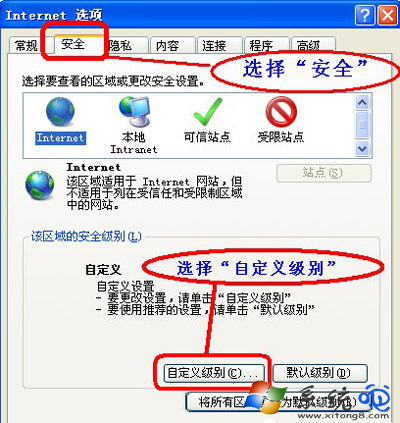
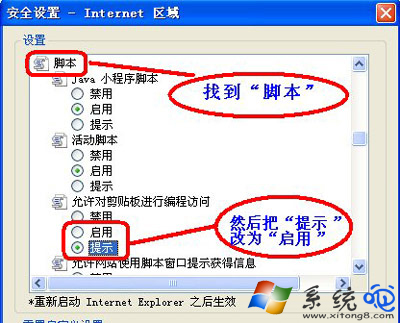
- 在「安全性設定 - 網際網路區域」視窗中,捲動至 「指令碼」 區段(或搜尋關鍵字「剪貼簿」)。
- 找到 「允許對剪貼簿進行程式設計存取」 → 選擇 「啟用」 → 點擊 「確定」。
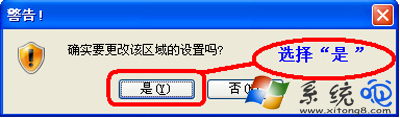
- 彈出確認視窗 → 點選 「是」 → 再點 「確定」 關閉網際網路選項。
- 重新啟動 IE,複製網頁內容不再彈出提示。
設定說明與建議
- 啟用:網頁可直接讀寫剪貼簿,無提示(方便但略降低安全性)。
- 提示:預設值,每次存取都詢問(安全但煩人)。
- 停用:禁止所有網頁存取剪貼簿(最安全,但複製功能失效)。
- 建議:信任的常用網站可設為「信任的網站」區域並單獨啟用;或直接在「網際網路」區域啟用以圖方便。
- 此設定自 IE6 即存在,IE6 預設為「啟用」,IE9+ 提高安全性改為「提示」。
完成設定後,IE 複製貼上網頁內容將更加順暢無阻!