Absolute Uninstaller 是一款輕量級系統輔助工具,除基本解除安裝、登錄清理、啟動管理、磁碟清理外,獨有批次解除安裝與無效項目手動關聯修復兩大特色功能,實測好用。
安裝與介面
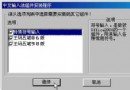
- 安裝程式含中文,步驟簡單,無捆綁推廣。安裝完成詢問是否設定 Ask 搜尋為預設,建議取消。
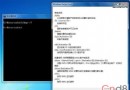
- 主介面預設顯示已安裝程式清單,左上角「批次刪除」按鈕需點擊才啟用多選模式。
核心功能一:批次解除安裝
- 點擊「批次刪除」→ 清單前出現核取方塊。
- 勾選欲移除的多個程式 (可全選)。
- 工具列下方點擊「解除安裝所有選取的程式」。
- 程式依序啟動各解除安裝程式,自動等待完成再進行下一個,無需人工值守。
💡 適合:重灌後清理預裝垃圾軟體、定期清理試用版到期程式、批量移除舊版開發工具 (VS 2017/2019/2022 並存)。
核心功能二:無效項目關聯修復 (獨家特色)
情境:程式已手動刪除資料夾/解除安裝不完全,Absolute Uninstaller 清單仍殘留該項目 (標示為無效),無法正常解除安裝。
- 主介面選取該無效項目 → 點擊工具列「修改屬性」。
- 「屬性」對話框 → 「命令列」欄位 → 修改為 該程式解除安裝程式的完整路徑 (如 `D:\Tools\GreenApp\unins000.exe`)。
- 確定 → 再次點擊「解除安裝」即可正常呼叫解除安裝程式移除殘留登錄/捷徑/服務。
💡 實戰案例:QQ/迅雷 綠色版解壓縮後直接刪除資料夾,留下無效解除安裝項。下載官方安裝包提取 `uninst.exe`,關聯修復後完美清理。
輔助功能:自動搜尋無效項目
- 選單「編輯」→「自動搜尋無效項目」→ 勾選掃描結果 → 「刪除」清理殘留登錄項目。
- 此功能同類工具皆有,Absolute Uninstaller 掃描速度快、誤判率低。
優缺點總結
| 優點 | 缺點 |
|---|
| 批次解除安裝真正無人值守 | 介面略顯老舊 (Win32 原生風格) |
| 無效項目手動關聯修復極具實用性 | 無 64 位元原生版 (32 位元相容模式運行) |
| 掃描速度快、無廣告、免費 | 登錄清理功能較保守,深度不如 Registry First Aid |
| 支援中文、綠色免安裝版可用 | 官網更新頻率低,近年無重大版本釋出 |
適用建議
- 系統管理員/技術支援:隨身碟放入工具箱,客戶端快速批量清理垃圾軟體。
- 一般用戶:搭配 Geek Uninstaller (單項深度清理) 使用,Absolute Uninstaller 專司批次與關聯修復。