每次開機都面對千篇一律的 Windows 進度條,是否感到厭倦?其實只需修改一個啟動參數、放入一張自製圖片,幾秒鐘就能讓開機畫面煥然一新,完全不需動到系統核心檔案,零風險、超簡單。
用記事本開啟 C:\Boot.ini,找到 Windows XP 的啟動項目那一行,在行尾加入 /bootlogo /noguiboot 並存檔。這兩個參數分別代表「顯示開機圖示」與「不顯示 GUI 進度條」。
準備一張 640×480 像素、16 色(4 位元色)的 BMP 圖片,命名為 boot.bmp,放入 C:\Windows 目錄。檔名與副檔名不可更動,否則系統無法辨識。
重新開機後,你就會看到專屬的開機畫面。若不滿意,直接替換 boot.bmp 即可,隨時變換心情。
其實上述操作的核心只是在 Boot.ini 加入關鍵參數。Boot.ini 還藏著其他實用參數,以下介紹幾個重點:
%SystemRoot%\Ntbtlog.txt,方便事後排查。nodetect 可加速,經查證微軟文件並無此參數,修改無效甚至可能導致問題。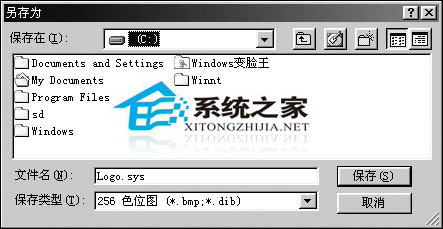
上圖片網站搜尋「Windows boot logo」即可下載現成素材;或用 Photoshop 將喜歡的圖片調整為 640×480、儲存為 16 色 BMP。若想管理多張開機圖,可使用專門小工具(如 BootSkin)匯入、切換、還原預設畫面,操作更直覺。