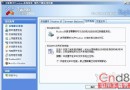
每次開機彈出「Windows - 登錄表故障恢復」對話框,表示登錄表資料庫檔案(SYSTEM、SOFTWARE、SAM、SECURITY、DEFAULT)損壞或不一致。
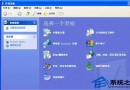
若系統還原功能被關閉:控制台 → 系統 → 系統還原頁籤 → 取消勾選「在所有磁碟機上關閉系統還原」。
原理:以備份的 HKEY_LOCAL_MACHINE\SYSTEM\CurrentControlSet 覆蓋目前損壞的控制集。限制:無法修復驅動程式檔案遺失/損壞,也無法還原其他登錄表分支(如 HKCU、HKLM\Software)的變更。
若上述方法無效,可嘗試 RegFix、TweakNow RegCleaner、Wise Registry Cleaner 等工具掃描並修復錯誤鍵值。若修復後問題復發,可能為惡意軟體持續竄改,需先全盤掃毒。
在命令提示字元(修復主控台或另一作業系統)執行:
copy C:\Windows\Repair\system C:\Windows\System32\Config\system
copy C:\Windows\Repair\software C:\Windows\System32\Config\software
copy C:\Windows\Repair\sam C:\Windows\System32\Config\sam
copy C:\Windows\Repair\security C:\Windows\System32\Config\security
copy C:\Windows\Repair\default C:\Windows\System32\Config\default
此為將安裝初期備份的登錄表檔案覆蓋回去,相當於「完全恢復初始登錄表」。操作前請備份現有 Config 資料夾。