Windows XP Windows 7 Windows 2003 Windows Vista Windows 綜合教學 Linux 系統教學
Windows 10 Windows 8 Windows 2008 Windows NT Windows Server 電腦軟體教學

WinXP 控制台自訂五法:開始選單顯示為選單、群組原則移除圖示、資料夾選項檢視模式、CPL 檔案管理、main.cpl 注意事項

編輯:Windows XP 系統介紹

Windows XP 控制台預設為類別檢視,透過五種方法可實現個性化:整合至開始選單、隱藏不需圖示、調整檢視模式、管理 .cpl 檔案、注意 main.cpl 關聯多項目。

方法一:開始選單整合(內建功能)

  1. 工作列右鍵 → 「內容」→「開始選單」→「自訂」→「進階」。
  2. 「開始選單項目」→「控制台」→ 選「顯示為選單」→ 確定。
  3. 開始→設定→控制台 即以選單形式展開,仍可右鍵「開啟」進入視窗模式。

方法二:群組原則隱藏系統/第三方圖示

  1. gpedit.msc →「使用者設定」→「系統管理範本」→「控制台」→ 隱藏指定控制台項目。
  2. 或搜尋 *.cpl 檔(位於 System32),移動/重命名不需的 .cpl 可隱藏對應圖示(第三方軟體圖示有效,系統內建圖示會自動恢復)。

方法三:資料夾檢視模式切換

控制台視窗 →「檢視」→「大圖示/清單/詳細資料」自由切換,同一般資料夾操作。

方法四:.cpl 檔案直接管理

  1. 搜尋 *.cpl 找到所有控制台模組檔。
  2. 雙擊驗證功能(如 prefcpl.cpl 為 RealPlayer 設定),移動/刪除不需的 .cpl 即移除圖示。

方法五:注意 main.cpl 關聯多項目

main.cpl 同時控制「字型、鍵盤、滑鼠、印表機」四項,移動該檔會同時隱藏四個圖示,操作前請三思。
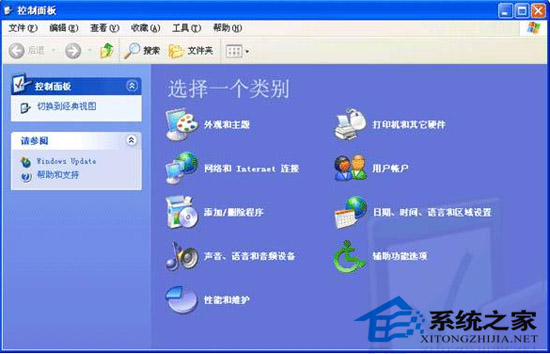
控制台自訂示意

提示:系統內建圖示無法永久移除(會自動恢復),若需精簡介面,建議使用群組原則「隱藏指定控制台項目」功能。

Copyright © Windows教程網 All Rights Reserved