Windows XP 內建錄音機 sndrec32.exe 雖功能簡單(錄製、播放、剪輯、合併、變速),但免安裝、操作直覺,適合快速錄音需求。
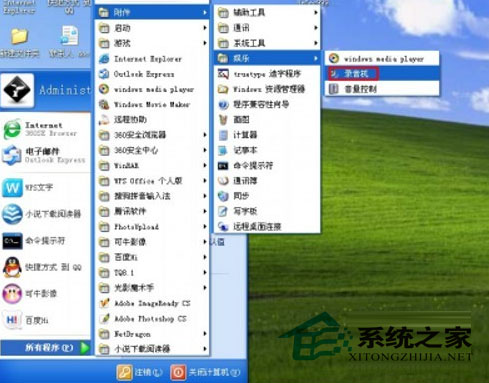
啟動位置
- 開始→程式集→附屬應用程式→娛樂→錄音機
- 或執行
sndrec32(路徑 C:\WINDOWS\system32\sndrec32.exe)
使用前置作業:麥克風設定
- 麥克風插入機箱後板紅色 MIC 接孔(筆電通常為粉紅色/標示麥克風圖示)。
- 控制台→「聲音和音訊裝置」→「音量」索引標籤→「進階」/「進階音量控制」。
- 選單「選項」→「內容」→ 勾選「錄音」→ 確定。
4. 麥克風/ Mic 音量滑桿取消靜音、調整音量至適中,關閉視窗。
錄音操作
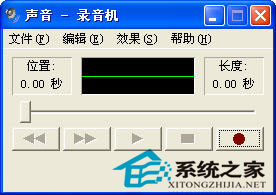
- 開啟錄音機 → 點擊紅色「錄音」圓鈕開始,再點一次停止。
- 選單「編輯」可「刪除」、「複製」、「貼上」、「混合」、「插入檔案」等剪輯操作。
- 選單「特效」可「增加/減少速度」、「回聲」、「反轉」等。
- 「檔案」→「另存新檔」儲存為
.wav。
限制:XP 錄音機預設最長 60 秒(可透過登錄檔修改至 300 秒,見相關文章)。長時間/多軌/高品質錄音建議使用 Audacity、Adobe Audition 等專業軟體。