前言
桌面捷徑文字顯得雜亂?XP 可透過「重新命名為特殊空白字元」讓圖示文字徹底消失,打造極簡桌面。本文提供兩種輸入特殊空白字元的方法,並說明回收站與無名資料夾的特殊處理。
前置條件:設定圖示標籤陰影為透明
- Win+Break 開啟「系統屬性」→「進階」→「效能」→「設定」。
- 「視覺效果」選「自訂」→ 勾選「在桌面上為圖示標籤使用陰影」→ 確定。
方法一:中文內碼輸入法(推薦)
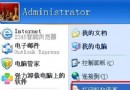
- 右鍵圖示 →「重新命名」。
- 切換至「中文-內碼」輸入法。
- 輸入
aad3 + Space + Enter。
- 依序對其他圖示重複,每個圖示使用不同編碼(範圍
aaa1~affe,字庫中無對應字形皆顯示為空白)。
方法二:Alt + 數字鍵盤通用法
- 按住 Alt 不放,小鍵盤輸入
0160,放開 Alt。
- 即可輸入不間斷空白字元(NBSP),重新命名完成。
特殊物件處理
回收站
無法直接重新命名。需修改登錄:
regedit 定位 HKEY_CLASSES_ROOT\CLSID\{645FF040-5081-101B-9F08-00AA002F954E}。- 右側「預設」數值即為回收站名稱,修改為空白或任意名稱。
- 登出/重啟生效。
建立無名資料夾
- 命令提示字元進入目標目錄(如
C:)。
- 輸入
md,按住 Alt 小鍵盤輸入 255,按 Enter。
- 即建立名稱為特殊字元的無名資料夾。
注意事項
- 每個圖示必須使用不同編碼/字元,否則系統判定重名而拒絕。
- 常用軟體圖示隱藏文字無妨,不熟悉的圖示建議保留文字辨識。
- 若找不到內碼輸入法:「控制台→鍵盤→輸入法→新增」安裝「中文(傳統)-內碼」。
小結
善用內碼輸入法或 Alt+數字鍵盤輸入特殊空白字元,配合陰影透明設定,即可實現桌面圖示文字「隱形」。回收站與資料夾需登錄與命令列特殊處理。極簡桌面,從隱藏文字開始。