系統當機、資源管理器掛掉(桌面圖示消失、工作列凍結、滑鼠無回應),每次都要伸手按機箱 Reset 或 Ctrl+Alt+Del 很痛苦。XP 內建兩個登錄值,啟用後可在核心錯誤與 Shell 掛點時自動重啟,省去人工干預。
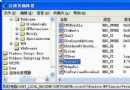
regeditHKEY_LOCAL_MACHINE\SYSTEM\CurrentControlSet\Control\CrashControlAutoReboot(REG_DWORD),若不存在 → 右鍵 新增 → DWORD 值 → 命名 AutoReboot效果:發生 Stop Error(藍屏)或核心無回應時,系統自動重啟,不再停留在藍屏等待人工按鍵。
現象:桌面圖示、工作列、開始選單消失,Alt+Tab 無法切換,但滑鼠游標仍動、背景程式仍在跑。
regedit 定位:HKEY_LOCAL_MACHINE\SOFTWARE\Microsoft\Windows NT\CurrentVersion\WinlogonAutoRestartShell (REG_DWORD) → 數值 1效果:偵測到 explorer.exe 異常終止時,Winlogon 自動重新啟動 Shell,桌面秒回神。
eventvwr.msc) 事後分析 System 日誌中的 BugCheck 事件。兩個 DWORD、一次重開機,讓 XP 在關鍵時刻自我修復,不再讓你在死機畫面前干瞪眼。
Word 公式導致行距不均?兩招修復:取消文件網格、縮小公式物件
聲卡驅動安裝失敗或無聲音?AD188X 誤判 Realtek 解決實錄
忘記 Windows XP 登入密碼?九大解密招式完整教學(中):SAM 覆蓋法、Win2K 光碟修復漏洞、NET USER 指令
Internet Explorer 6 歷史記錄:快速找回數天/數週/數月前瀏覽過的網頁
Windows XP 追蹤 DLL 禍首:以搜尋助理、說明支援、使用者帳號三合一案例實戰
WinXP 控制台「切換類別檢視」消失?群組原則強制傳統檢視導致,改回未設定恢復