無聲音故障涉及硬件連接、驅動程序、系統服務三大層面。按順序排查,避免盲目重裝系統。
第一步:硬件物理檢查
- 音箱電源、音量旋鈕、音頻線插緊(綠色接口)
- 換一台正常電腦測試音箱/耳機,確認硬件完好
- 機箱前置音頻接口易接觸不良,優先用主板後置接口
第二步:驅動程序驗證與重裝
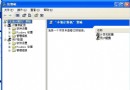
- 右鍵「我的電腦」→ 管理 → 設備管理器 → 「聲音、視頻和遊戲控制器」
- 若有黃色驚嘆號/問號 → 右鍵「卸載」 → 掃描硬件改變自動重裝,或安裝主板光盤/官網最新驅動
- 板載聲卡優先用主板廠商提供驅動,勿用通用驅動
第三步:系統音頻服務檢查
services.msc 確認「Windows Audio」服務運行中、啟動類型「自動」- 控制面板 → 聲音和音頻裝置 → 音量標籤 → 取消「靜音」,調高主音量與 Wave
若以上均無效,考慮主板聲卡晶振損壞或南橋故障,建議增購 USB 外置聲卡(幾十元即解)。