前言
隨著程式越開越多、視窗堆疊,硬碟狂轉、關機緩慢,即使有 64MB 以上記憶體也難逃命運。這時候就需要針對系統進行優化,以下四招幫你找回流暢體驗。
一、清理工作列的「垃圾」常駐程式
開機後先看系統資源:我的電腦 → 控制台 → 系統 → 效能 索引標籤。若可用資源低於 50%,代表大量資源被背景程式佔用。
- 工作列右下角常見:RealPlayer StartCenter、Winamp Agent、超級解霸自動偵測等,號稱加速啟動卻佔用資源,建議僅保留防火牆、防毒軟體等必要項目。
- 啟動資料夾清理:開始 → 程式集 → 啟動,非必要項目(如 Office 啟動、檔案檢索)全刪除。
- 登錄啟動項進階清理:執行 msconfig →「啟動」索引標籤,取消勾選非核心項目;Config.sys、Autoexec.bat 可全不勾選。重開機後資源明顯釋放。
- 頑固程式(如 RealPlayer StartCenter)需在該程式設定中關閉自動啟動。
二、將檔案系統角色設為「網路伺服器」
讓 Windows 以更多實體記憶體作磁碟預讀(含光碟),且不佔用應用程式所需記憶體。
- 我的電腦 → 控制台 → 系統 → 效能 → 檔案系統。
- 「一般」索引標籤下拉選單選 網路伺服器,確定並重開機。
三、啟用硬碟/光碟的 DMA 模式
DMA (Direct Memory Access) 讓裝置直接存取記憶體,降低 CPU 佔用,突破 I/O 瓶頸。
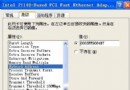
- 系統內容 → 裝置管理員 → 展開 硬碟控制器 或 CDROM。
- 右鍵各裝置 → 內容 → 設定 → 勾選 DMA,重開機生效。
※ 需硬體支援,過舊裝置可能無效。
四、定期整理磁碟碎片
FAT32 檔案系統久用產生碎片,導致磁頭頻繁移動、讀寫變慢。Windows 內建整理工具演算法較笨,建議用第三方工具(如 Norton Speed Disk),並在整理前關閉所有視窗、背景程式(防毒、防火牆),避免磁碟存取導致重新整理。
總結
執行完上述四步,再開大型程式、多視窗時,你會明顯感覺系統輕快許多。