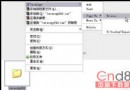
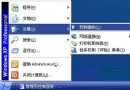
安裝硬體驅動時彈出「未通過 Windows Logo 測試/數位簽章」警告,雖保護系統穩定,但許多舊硬體/廠商測試版驅動無簽章,每次點選「繼續安裝」極為繁瑣。本文教導透過「系統內容」→「硬體」→「驅動程式簽章」三步驟,**永久設定為「忽略 - 安裝軟體,不詢問我」並套用為系統預設值**,一次解決。
上述操作實際修改登錄:
HKEY_CURRENT_USER\Software\Microsoft\Driver Signing\Policy = "0" (忽略)
HKEY_LOCAL_MACHINE\Software\Microsoft\Driver Signing\Policy = "0" (系統預設值)
可將以下內容儲存為 DisableDriverSigningPrompt.reg,雙擊匯入快速部署多台電腦:
Windows Registry Editor Version 5.00

[HKEY_CURRENT_USER\Software\Microsoft\Driver Signing]
"Policy"="0"

[HKEY_LOCAL_MACHINE\SOFTWARE\Microsoft\Driver Signing]
"Policy"="0"
| 原則選項 | Policy 值 | 行為 | 適用場景 |
|---|---|---|---|
| 封鎖 - 絕不安裝未簽章驅動 | 2 | 直接阻止安裝,無覆蓋選項 | 高安全環境/伺服器/嚴格管控 |
| 警告 - 提示我選擇 (預設) | 1 | 彈出對話框,使用者決定是否繼續 | 一般家用/辦公環境 |
| 忽略 - 安裝軟體,不詢問我 | 0 | 靜默安裝所有驅動,不檢查簽章 | 測試環境/舊硬體維護/大量部署 |
電腦設定 → 系統管理範本 → 系統 → 驅動程式安裝 → 非數位簽章驅動程式安裝行為。Policy = "1" 註冊表檔。Windows XP/2003 體驗 Longhorn 介面:Longhorn Transformation Pack 安裝與設定
XP 全自動維護腳本:.inf 觸發批處理實現定時碎片整理、備份、清理、關機
Windows下Tomcat与Apache集成实战:安装Apache、加载JK模块、配置workers.properties、验证JSP转发
用 attrib 指令將資料夾設為系統/隱藏/唯讀/封存,實現真正隱藏
VirtualBox 安裝 Windows 8 完整圖文教學:從虛擬機建立到系統部署的全流程指南