Windows XP Windows 7 Windows 2003 Windows Vista Windows 綜合教學 Linux 系統教學
Windows 10 Windows 8 Windows 2008 Windows NT Windows Server 電腦軟體教學

WinXP 群組原則限制僅允許執行指定程式:防誤操作、強化管控

編輯:Windows XP 系統介紹

Windows XP 群組原則提供「只執行允許的 Windows 應用程式」原則,可建立白名單機制,僅允許清單內程式執行,所有其他程式(含病毒、未授權軟體、系統工具)均被封鎖。適合教學機房、公用終端、兒童電腦、高安全性環境。

設定步驟

  1. Win+R 輸入 gpedit.msc 開啟群組原則編輯器。
  2. 依序展開:「使用者設定」→「系統管理範本」→「系統」。
  3. 右側雙擊「只執行允許的 Windows 應用程式」→ 選「已啟用」→ 確定。
  4. 點擊「顯示」→「新增」→ 輸入允許執行的程式主執行檔名稱(如 explorer.exe、iexplore.exe、winword.exe、notepad.exe、calc.exe 等)→ 確定層層套用。
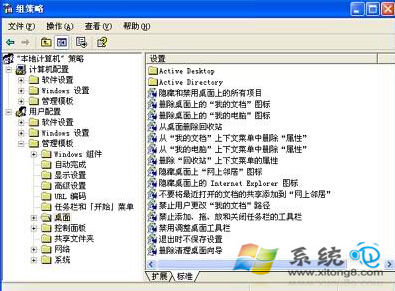
群組原則編輯器-只執行允許的應用程式

關鍵注意事項(必讀)

  • 極高風險:若白名單遺漏關鍵系統程式(explorer.exe、userinit.exe、csrss.exe、services.exe、lsass.exe、svchost.exe 等),將導致無法登入桌面、系統無法啟動、服務崩潰。
  • 測試建議:先在虛擬機/測試機驗證白名單完整性,確認無誤再部署生產環境。
  • 最小白名單參考:explorer.exe、userinit.exe、cmd.exe(管理用)、taskmgr.exe、regedit.exe、mmc.exe、gpedit.msc、常用應用程式執行檔。
  • 解除限制:以管理員帳號登入(若無法進入桌面,進安全模式或使用離線登錄編輯器),將原則設為「未設定」或「已停用」。
  • 僅限 Windows XP Professional,Home 版無群組原則編輯器。

替代方案

一般家庭/辦公環境建議使用 AppLocker(Win 7 Enterprise/Ultimate 以上)、軟體限制原則(XP 專業版支援,規則更靈活)、或第三方應用程式控制軟體,風險較低且管理更彈性。

白名單機制是最強管控手段,但「一失足成千古恨」,部署前務必完整測試驗證,並準備回滾方案。

Copyright © Windows教程網 All Rights Reserved