Windows XP Windows 7 Windows 2003 Windows Vista Windows 綜合教學 Linux 系統教學
Windows 10 Windows 8 Windows 2008 Windows NT Windows Server 電腦軟體教學

Windows XP SP2 進階安全設定與疑難排解三則

編輯:Windows XP 系統介紹

如何讓 IE 允許安裝無效簽名的 ActiveX 元件

在 Windows XP SP2 中,Internet Explorer 預設會阻擋擁有無效數位簽名的 ActiveX 元件安裝。這項安全強化雖能防範惡意程式,但也會導致某些合法網頁元件無法載入,甚至管理員帳號也無法透過 IE 下載安裝此類元件。
解決步驟

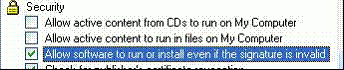
  1. 開啟控制台的「Internet 選項」,切換至「進階」頁籤。
  2. 勾選「允許軟體在簽名無效時執行或安裝」選項。
  3. 按下確定並重新啟動瀏覽器即可生效。


圖 1:IE 進階安全設定介面

為何安全中心偵測防毒軟體狀態為「未知」

Windows 安全中心(WSC)回報防毒軟體狀態為「未知」,意指系統無法確認病毒碼庫是否為最新版本。防毒軟體唯有在病毒特徵碼更新後才能發揮最佳防護效能,因此安全中心會主動警示使用者。

對策建議

  • 立即手動更新病毒特徵碼庫。
  • 聯繫防毒軟體廠商,確認是否有支援 SP2 相容性的升級套件。
  • 購買或續訂授權以取得定期更新服務。
  • 在安全中心設定「手動監控」模式,自行把控防護狀態。

解除 Internet Explorer 區域提升封鎖

當從 Internet 區域的網頁點選連結跳轉至「區域網路」或「信任網站」區域時,IE 會彈出警告視窗或顯示腳本錯誤。這是 SP2 新增的「區域提升封鎖」機制,禁止從低安全性區域導向高安全性區域。安全性等級由高至低依序為:受限網站 > Internet > 區域網路 > 信任網站 > 本機電腦。

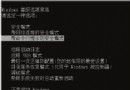
關閉封鎖設定

  1. 開啟 IE 的「Internet 選項」>「安全性」頁籤。
  2. 選取「區域網路」或「信任網站」區域,點擊「自訂層級」。
  3. 將「權限較低的網頁內容區域可以導覽進入此區域」設為「啟用」。
Copyright © Windows教程網 All Rights Reserved