辛苦撰寫的文件突然無法開啟,心急如焚?別急著重寫,Word 內建四層防護網,依序嘗試通常能找回大部分內容。
方案一:自動恢復(應對當機、斷電)
重開機啟動 Word,左側「文件恢復」窗格會列出自動儲存版本,選最新者恢復。
預防設定:「工具」→「選項」→「儲存」→ 勾選「允許背景儲存」與「自動儲存間隔」(建議 5-10 分鐘)。
方案二:開啟並修復(應對檔案損毀)
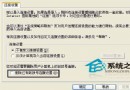
Word 啟動後,「開啟」對話框右下角箭頭 → 選「開啟並修復」,Word 會嘗試修復檔案結構錯誤。
方案三:修改啟動參數禁止巨集(應對巨集病毒/加密)
- 找到
Winword.exe 建立捷徑到桌面。
- 右鍵捷徑「內容」→「目標」欄末尾加
/m。
- 將無法開啟的檔案拖曳到此捷徑,巨集不執行,檔案多半能開啟。
方案四:從任意檔案恢復文字(最後手段)
- 「工具」→「選項」→「一般」→ 勾選「開啟時確認轉換」。
- 「檔案」→「開啟」→ 檔案類型選「從任意檔案恢復文字」。
- 選取檔案開啟,可救回純文字內容(格式會遺失)。
補充急救包
- 嘗試用舊版 Word、記事本、第三方編輯器(如 LibreOffice)開啟。
- 掃毒:巨集病毒導致損毀時,殺毒後常能恢復。
記住:只要檔案實體未覆寫,總有機會救回內容。平時養成「另存新檔」與雲端備份習慣,才是終極保障!