專注寫程式、開會、設計時,最怕右下角彈出 App 通知、Windows Update 重啟倒數、郵件提醒……Windows 8.1 引入的 免打擾模式(Quiet Hours)能依時間自動靜音所有 Modern App 通知,並支援白名單例外,是知識工作者的專注利器。
啟用與設定步驟
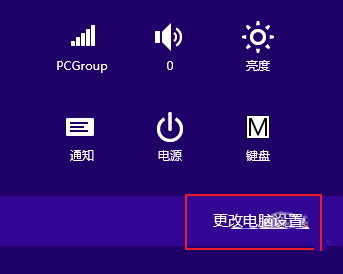
- 開啟設定面板:Win+I → 變更電腦設定(或 Win+C 呼叫 Charms 列 → 設定)。
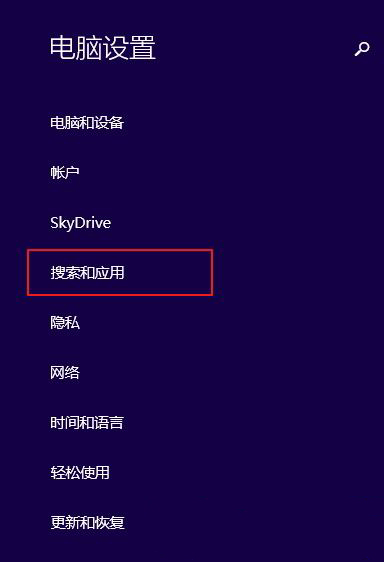
- 左側選 搜尋和應用程式 → 通知。
- 切換到 安靜時段 區塊:
– 開啟 安靜時段 開關
– 設定 開始時間 / 結束時間(如 22:00 ~ 07:00)
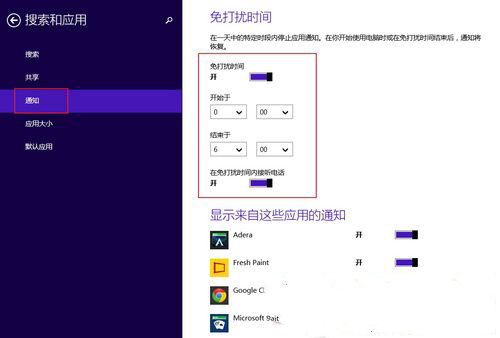
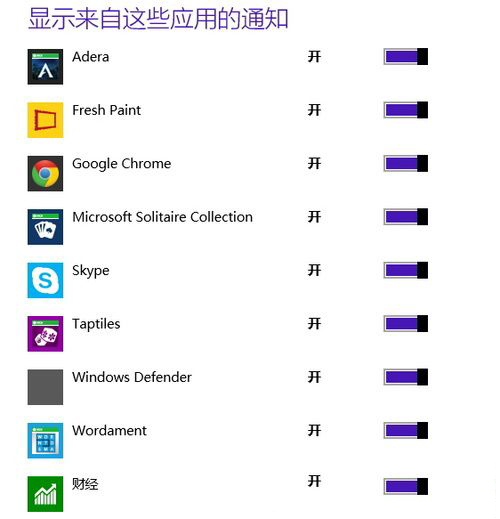
- 下方 「這些應用程式可以在安靜時段顯示通知」 可加入白名單(如即時通訊、行事曆提醒),其餘 App 通知將在時段內完全靜音。
適用範圍與限制
- ✅ 影響:Windows Store App(Modern App)的 Toast 通知、鎖定畫面通知
- ❌ 不影響:傳統桌面程式(Win32)的彈出視窗、系統級對話框(如 Windows Update 重啟提示)、聲音
- 💡 進階:搭配 Win+Q 關閉「動作中心」通知、或用群組原則
Turn off toast notifications 徹底禁用桌面程式通知
快速切換技巧
- 動作中心(Win+A)底部 免打擾 快速開關,臨時啟用/關閉無需進設定頁。
- 排程工作:可用
schtasks 配合 PowerShell 腳本在特定專案期間自動啟用免打擾。
善用免打擾模式,為深度工作劃出一片淨土,讓通知在你允許的時間才出現,掌握屬於自己的注意力經濟。