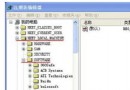
硬碟雖大、軟體更大,加上許多用戶仍使用 20 GB 級硬碟。Windows XP 安裝後動輒佔用數 GB,透過精簡系統元件、遷移暫存檔、關閉非必要功能,可輕鬆騰出數百 MB 空間。以下技巧以 SP1 簡體中文版為例,部分適用 Win2000/XP,操作前請備份重要資料。
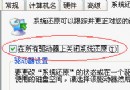
「我的電腦 → 內容 → 系統還原 → 在所有磁碟機上關閉系統還原」。每分區預設保留 12% 空間,關閉後可立即回收數 GB。
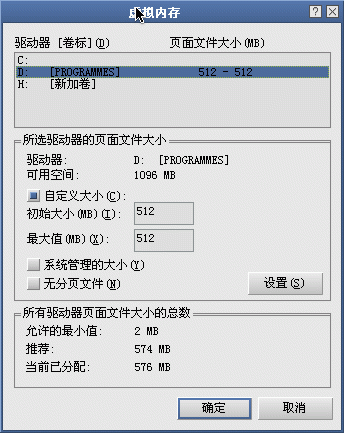
「系統屬性 → 進階 → 效能設定 → 進階 → 虛擬記憶體 → 變更」,將分頁檔移至非系統分區,或在實體記憶體 ≥ 512 MB 時縮小最大值。系統分區初始/最大值設為 0。
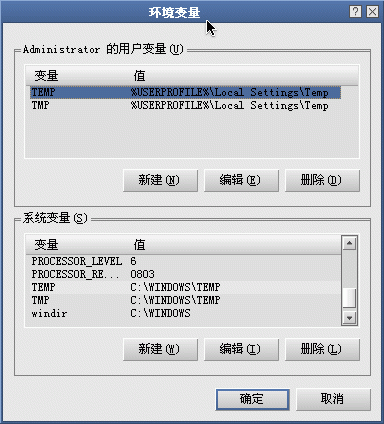
「系統屬性 → 進階 → 環境變數」,分別修改「使用者變數」與「系統變數」中的 TEMP、TMP 指向其他分區(如 D:\Temp)。重開機生效。
「桌面右鍵 → 內容 → 螢幕保護程式 → 電源 → 休眠」,取消「啟用休眠」。休眠檔大小等同實體記憶體,關閉可省下數百 MB。
「IE → 工具 → 網際網路選項 → 一般 → 設定 → 移動資料夾」至非系統分區,或將磁碟使用空間拉至最小。
XP 無自訂安裝模式,所有元件預設全裝。可透過「控制台 → 新增/移除程式 → 新增/移除 Windows 元件」取消勾選不需項目(如 MSN Explorer、Windows Messenger、遊戲等)。
C:\Windows\Driver Cache\i386\Driver.cab (約 73 MB),後續安裝硬體需插入安裝光碟。sfc /purgecache 清除系統檔案備份緩存。C:\Windows\System32\dllcache 內容 (200~300 MB),前提是備妥安裝來源檔案。C:\Windows\IME 下未使用的輸入法(日文、韓文、簡體等,約 84 MB)。C:\Windows\Temp、C:\Windows\PCHEALTH\UploadLB 等暫存資料夾。配合 NTFS 壓縮(右鍵磁碟機 → 內容 → 壓縮磁碟機以節省空間),可進一步提升空間利用率。瘦身後系統更輕盈,執行效率亦有提升。
Vista 內建技巧:不用記 IP 也能快速進入路由器設定頁
寬帶連線錯誤 769 完整解決指南:網卡禁用、驅動遺失、Winsock 修復、防火牆攔截全覆蓋
高效能電腦 10 秒開機 Win 7 SP1:微軟公布極速啟動硬體規格與效能分析工具
打造百毒不侵 Windows 系統:限制帳戶 + NTFS 權限實戰
讓 XP 擁有 Vista 增強型位址列:QT Address Bar 移植 Vista 路徑導航體驗 (1)
Windows XP 資源回收筒無法清空?安全模式命令列強力修復
XP 無法停止 USB 大容量儲存裝置?四大解法:Unlocker、關閉預覽、結束 rundll32、重裝 USB 驅動