Windows XP Windows 7 Windows 2003 Windows Vista Windows 綜合教學 Linux 系統教學
Windows 10 Windows 8 Windows 2008 Windows NT Windows Server 電腦軟體教學

將 Windows XP SP3 整合進安裝光碟(下):滑流整合、無人值守應答檔、更新 ISO、燒錄成品

編輯:Windows XP 系統介紹

承接上篇,本文完成 SP3 滑流整合、建立自動應答檔實現無人值守安裝、更新 ISO 映像並燒錄成品光碟。另介紹 nLite 圖形化工具整合大量散裝修補程式的進階用法。

步驟四:執行滑流整合(命令列模式)

  1. 將 SP3 安裝檔 WindowsXP-KB936929-SP3-x86-CHS.exe 複製至 E:\ 根目錄。
  2. 在 E:\ 建立批次檔 integrate_sp3.bat,內容:
    "WindowsXP-KB936929-SP3-x86-CHS.exe" -s:"E:\XPSP3"
  3. 雙擊執行,出現解壓縮視窗,靜待數分鐘,彈出「整合成功」提示即完成。

滑流整合解壓縮
SP3 滑流整合解壓縮過程

步驟五:建立無人值守安裝應答檔

  1. 進入 E:\XPSP3\SUPPORT\TOOLS,用 WinRAR 解壓 DEPLOY.CAB 至 E:\DEPLOY。
  2. 執行 setupmgr.exe 啟動「Windows XP 安裝管理精靈」。
  3. 依精靈設定:授權模式、電腦名稱、管理員密碼、時區、網路設定、加入工作群組/網域等。
  4. 完成後產生 unattend.txt,重新命名為 winnt.sif。
  5. 複製 winnt.sif 至 E:\XPSP3\I386(覆蓋原有檔案)。

步驟六:更新 ISO 映像檔

  1. 用 WinISO 開啟先前製作的 XPSP2.ISO。
  2. 全選刪除 ISO 內所有檔案與資料夾(關鍵步驟,否則舊檔殘留)。
  3. 將 E:\XPSP3 所有內容拖放至 WinISO 右側視窗。
  4. 選中磁碟區標籤 WXPSP2_EN_VLK,按 F2 改為 WXPSP3_EN_VLK。
  5. 「檔案」→「另存為」→ E:\XPSP3\XPSP3.ISO(可順便精簡減肥)。

步驟七:燒錄成品光碟

  1. 開啟 Nero,選「燒錄器」→「燒錄映像檔」。
  2. 選取 XPSP3.ISO,燒錄速度建議 4x~8x(確保相容性)。
  3. 燒錄完成,標籤標註「Windows XP SP3 Integrated」。

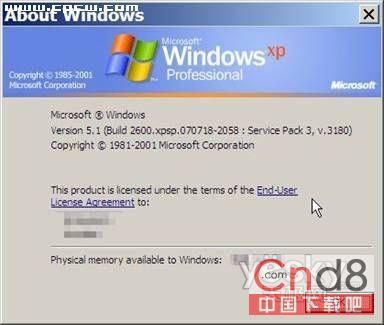
查看版本
安裝完成後系統屬性顯示 Service Pack 3

進階技巧:用 nLite 整合大量散裝修補程式

若需一次整合幾十個 Hotfix:

  1. 下載 nLite:https://www.nliteos.com
  2. 啟動 nLite → 選擇安裝檔來源路徑 E:\XPSP3。
  3. 勾選「修補程式包整合」與「可開機 ISO 映像」。
  4. 「插入」→ 選取所有下載的修補程式(.exe/.msu) → 整合。
  5. 依精靈完成 ISO 產生 → 燒錄。
⚠️ nLite 可同時整合驅動程式、移除 Windows 元件、調整預設設定、自動應答,功能極強大,但請在虛擬機完整測試後再燒錄實體光碟,避免整合衝突導致無法安裝。

驗證整合成果

  1. 虛擬機(VMware/VirtualBox)掛載 ISO 安裝測試。
  2. 安裝完成後,「我的電腦」右鍵「內容」→ 系統屬性應顯示 Service Pack 3。
  3. 執行 winver 確認版本號 5.1.2600.5512 (SP3 正式版)。

總結

滑流整合 SP3 讓重灌變成「一次安裝、永久 SP3」,省去逐一打補丁的數小時。掌握 -s 參數、winnt.sif、WinISO 更新映像、nLite 進階整合四大核心技巧,你就能打造專屬的最佳化 XP 安裝光碟。記得妥善保存成品 ISO,未來重灌隨時可用。

Copyright © Windows教程網 All Rights Reserved