Windows XP 在 NTFS 分區支援透明壓縮,無需第三方工具即可釋放磁碟空間。本文說明磁碟級與資料夾級壓縮操作、空間節省實測、效能影響與適用建議。
convert X: /fs:ntfs 無損轉換(X 為磁碟代號),轉換後不可逆。實測範例:Windows 資料夾壓縮前 1.19 GB → 壓縮後 865 MB,釋放約 325 MB(約 27%)。
| 場景 | 建議 | 理由 |
|---|---|---|
| 系統磁碟 (C:) | 不建議全磁碟壓縮 | 系統檔案頻繁讀寫,CPU 壓縮/解壓縮開銷明顯降低回應速度 |
| 文件/資料磁碟 (D: 等) | 可全磁碟或資料夾壓縮 | 存取頻率低,空間節省效益大於效能成本 |
| 常用程式安裝目錄 | 不建議 | 啟動速度變慢,DLL 載入延遲 |
| 備份/封存/大型媒體檔 | 強烈建議資料夾壓縮 | 極少存取,壓縮率高(文字/文件/原始碼),影音檔壓縮率低 |
| 可移動磁碟/USB | 不支援 | NTFS 壓縮僅限本機固定磁碟 |
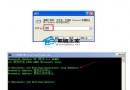
資料夾內容 →「一般」→「進階」→ 已勾選即為壓縮。或命令列:
compact /q "資料夾路徑" 顯示壓縮率與狀態。
同樣路徑取消勾選「壓縮內容以節省磁碟空間」→ 套用到子資料夾與檔案,系統解壓縮現有檔案,新檔不再壓縮。
NTFS 透明壓縮是零成本擴充可用空間的利器,關鍵在於「針對低頻存取資料」精準套用,避免影響系統與常用程式效能。