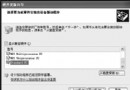
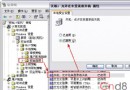
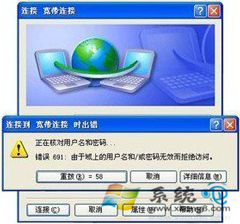
Windows XP 撥號上網出現「錯誤 691:遠端連線被拒,使用者名稱或密碼錯誤」,帳密確認無誤時,常因 ISP 綁定 MAC 位址,而網卡驅動程式使用虛擬/預設 MAC 導致認證失敗。解決方法是將網卡「網路位址」屬性設為真實實體 MAC 位址。
操作步驟
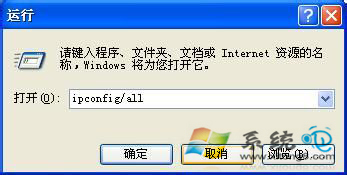
- 「開始」→「執行」輸入
cmd → 在命令提示字元輸入 ipconfig /all。
- 找到「區域連線」下的「實體位址」(格式如
00-1A-2B-3C-4D-5E),記錄下來(不含連字號,不分大小寫)。
- 右鍵「我的電腦」→「管理」→「裝置管理員」→「網路介面卡」→ 找到實體網卡(非虛擬介面卡)右鍵「內容」。
- 「進階」分頁 → 左側清單選「Network Address」或「Locally Administered Address」→ 右側選「值」→ 輸入剛記錄的 12 碼 MAC 位址(如
001A2B3C4D5E)→ 確定。
- 重新撥號測試。
原理與補充
- 部分 ISP 為防止帳號共享,綁定用戶首次撥號時的網卡 MAC 位址。
- 更換電腦、重裝系統、更新驅動後,網卡可能使用預設/隨機 MAC,導致 ISP 拒絕認證(回傳 691,實為 MAC 不符而非帳密錯誤)。
- 若網卡無「Network Address」選項,表示驅動不支援軟體修改 MAC,需聯繫 ISP 解除綁定或更換支援該功能的網卡。
- 路由器撥號模式下不會遇此問題(路由器 MAC 固定),建議改用路由器撥號(PPPoE),電腦僅連路由器即可。
此技巧同樣適用於 Windows 7/8/10 裝置管理員修改網卡 MAC 位址解決 ISP 綁定問題。