電腦硬體固定後,提升開機速度的關鍵在於軟體層面的精細調校。本文從硬體因素、系統設定、啟動項管理、虛擬記憶體等多維度,提供安全且有效的 XP 開機加速方案,適合新手與進階用戶參考。
主板是開機自檢的核心。減少外接設備(掃描儀、USB 硬碟等)可縮短 POST 時間;建議僅在需要時連接 USB 裝置。主板晶片組的磁碟效能與驅動程式品質直接影響讀取速度。
轉速越高、尋道時間越短、快取越大的硬碟,讀取系統檔案越快。定期進行磁碟重組對機械硬碟尤為重要。
256 MB 可流暢運行 XP,512 MB 則能顯著減少硬碟交換,提升整體回應速度。
非正常關機會觸發 Chkdsk,預設每分區等待 10 秒。可用指令調整:
chkntfs /t:0 — 等待時間歸零chkntfs /x c: — 排除 C 槽掃描chkntfs /d c: — 還原預設「我的電腦 → 內容 → 進階 → 效能設定 → 調整為最佳效能」,移除桌面壁紙、螢幕保護程式、多餘捷徑。
每 1–3 個月執行「磁碟清理」與「磁碟重組」(含系統盤),清除暫存檔與碎片。
「系統內容 → 進階 → 啟動與故障復原 → 設定」,取消「系統啟動」兩個勾選;多重開機保留 5 秒顯示清單。
同頁面點「編輯」,在 boot.ini 的 /fastdetect 後加 /noguiboot。
控制台 → 系統 → 進階 → 效能 → 進階 → 虛擬記憶體 → 變更 → 自訂大小,初始/最大值設為實體記憶體 2 倍,放置於較少使用的分區,且在磁碟重組後設定以獲得連續空間。
編輯 C:\msdos.sys,在 [Options] 區加入 Logo=0;或用 msconfig 勾選 /bootlog。
桌面圖示過多會延長載入時間,建議歸類至資料夾或刪除。
若已啟用即時監控,啟動掃描屬多餘,建議關閉。
「網路連線 → 區域連線 → 內容」,取消「Microsoft 網路的檔案和印表機共用」,可消除 Mrxsmb.dll 延遲。
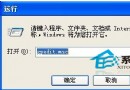
執行 msconfig → 「啟動」標籤,取消非必要項目勾選。
結合硬體優化與軟體精簡,Windows XP 開機時間可大幅縮短。建議先備份重要資料,再逐步嘗試上述設定,享受極速開機體驗。