重裝 XP 後聲卡不出聲,90% 以上是驅動安裝順序或版本問題,而非硬體故障。本文提供四步標準化驗證流程,從軟體層面徹底解決,避免盲目換硬體、換系統。
步驟 1:拒絕驅動精靈,唯獨原廠驅動
- 主機板/筆電官網下載對應型號 **原廠音效驅動** (通常為 Realtek/VIA/C-Media 晶片方案)。
- 若有原廠驅動光碟,優先使用光碟版本 (經過廠商驗證最相容)。
- 嚴禁使用「驅動人生/驅動精靈」等自動安裝工具,它們常推送通用版導致功能缺失 (如麥克風增強、環繞聲、插孔偵測失效)。
步驟 2:安裝兩大關鍵補丁 (IDT + UAA)
- UAA (通用音訊架構) 補丁: KB888111 (XP SP2/SP3 必裝),讓系統正確識別 High Definition Audio 總線裝置。
- IDT/Realtek/VIA 專用補丁: 部分晶片 (特別是 IDT 92HD 系列) 需額外補丁啟用完整功能,官網驅動包通常內含,安裝主程式前先執行補丁安裝程式。
- 安裝順序:**UAA 補丁 → 晶片專用補丁 → 音效主程式** → 重啟。
步驟 3:裝置管理員深度排查與強制重載
- 安裝主機板晶片組驅動 (南橋/北橋/USB/PCIe 等),**這是聲卡正常運作的基礎**,常被忽略。
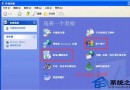
- 開啟「裝置管理員」→「音效、視訊與遊戲控制器」/「系統裝置」:
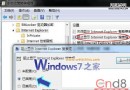
✅ 正常應見 High Definition Audio 控制器、Realtek/IDT/VIA High Definition Audio 等項目,**無黃色驚嘆號/問號**。
- 若見「Microsoft UAA Bus Driver for High Definition Audio」有異常,或聲卡裝置缺失:
→ 右鍵該裝置/父節點 → 「解除安裝」 → 勾選「刪除此裝置的驅動程式軟體」 → 「動作」→「掃描硬體變更」 → 系統自動重新載入驅動。
- 或嘗試:**停用聲卡裝置 → 重新啟用**,強制驅動重載。
步驟 4:換用「直裝版」XP 系統 (拒絕 Ghost)
- Ghost 版系統常精簡/修改驅動存放庫、註冊表、服務預設值,導致聲卡驅動安裝失敗、服務無法啟動、音效服務 (AudioSrv) 依賴中斷。
- 建議使用 **Microsoft 原版 ISO (MSDN/VLSC/零售版) 配合 nLite/RT Seven Lite 整合驅動/補丁/設定** 製作專屬安裝版,或直接安裝原版再手動打驅動。
- 直裝版保留完整驅動架構與服務依賴,相容性最佳。
快速自檢清單
| 檢查項目 | 正常狀態 | 異常處理 |
|---|
| 喇叭/耳機插孔 | 綠色插孔插喇叭、粉紅插麥克風 | 前面板音效需機箱前置面板接線正確連接主機板 F_AUDIO |
| 音量控制面板 | 未靜音、音量拉高、正確選擇播放裝置 | 右鍵小喇叭 → 播放裝置 → 設定預設裝置 |
| Windows Audio 服務 | services.msc → 已啟動、自動 | 啟動服務、檢查依賴項 (PlugPlay、RPC) 是否運行 |
| BIOS 內建音效 | Enabled | 進入 BIOS 確認 Onboard Audio 為 Enabled |
結語:重裝後無聲音,別急著怪硬體。依循 **原廠驅動 → 兩大補丁 (UAA+晶片補丁) → 主板晶片組驅動優先 → 裝置管理員強制重載 → 直裝系統** 五步走,絕大多數案例迎刃而解。**驅動安裝講究順序與純度,捷徑往往是彎路。**