Word 裡連打三個 `*`、`~`、`#`、`=` 後按 Enter,竟自動變成橫線邊框,刪都刪不掉。這其實是段落邊框格式,而非字元。掌握邊框控制技巧,輕鬆駕馭文件排版。
為何三顆符號會變橫線?
Word「自動套用格式」功能:連續三個特定符號 (`*` 實線、`~` 波浪線、`#` 粗雙線、`=` 雙細線) 觸發「段落底部邊框」自動套用。它是**段落格式**一部分,非字元,故無法用 Delete/Backspace 刪除字元方式移除。
移除自動產生的邊框
- 游標置於該段落 → 「格式」→「邊框和底紋」→「邊框」頁籤 → 設定選「無」 → 套用對象「段落」→ 確定。
- 或緊接著輸入完三符號後,立即按 Alt+Backspace 或 Ctrl+Z 撤銷自動套用。
- 預防:符號間加空格 (如 `* * *`),不觸發自動套用,視覺效果相似。
關閉自動套用格式功能
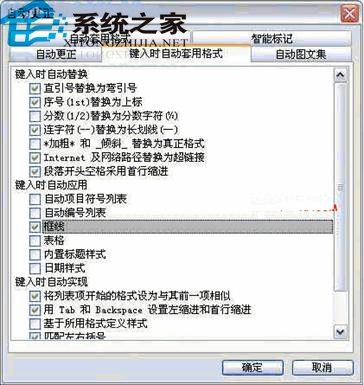
「工具」→「自動更正選項」→「輸入時自動套用格式」頁籤 → 取消勾選「邊框線」 → 確定。
「格式」工具列邊框按鈕隱藏功能
- 記憶上次線型:在「邊框和底紋」對話框設定線型後,工具列按鈕會記住,下次點擊直接套用相同樣式。
- 記憶上次按鈕位置:上次點哪個邊框位置 (上/下/左/右/內部/外部),按鈕圖示會更新為該位置,再次點擊直接重複動作,取消邊框極快。
- 點擊按鈕旁下拉箭頭可快速選擇常用邊框組合 (全框、底框、網格等)。
提取 Excel 精美樣式到 Word
- 同時開啟來源 Excel 與目標 Word。
- Word 中「格式」→「樣式」→「合併」。
- 「合併樣式」對話框選擇來源 Excel 活頁簿 → 確定,樣式 (數字格式、對齊、字型等) 即複製到 Word。
善用邊框控制與樣式合併,Word 排版效率直線上升!