Windows XP Windows 7 Windows 2003 Windows Vista Windows 綜合教學 Linux 系統教學
Windows 10 Windows 8 Windows 2008 Windows NT Windows Server 電腦軟體教學

用 USB 隨身碟當實體鑰匙:插上才能開機,拔走自動關機

編輯:Windows XP 系統介紹

想給電腦加把「實體鎖」?利用 Windows 群組原則的「啟動指令碼」配合簡單批次檔,即可實現「插入特定 USB 隨身碟才能開機,否則 10 秒倒數關機」的防盜機制。本文詳細說明設定步驟與遺失隨身碟時的緊急解鎖方法。

核心原理

在群組原則「電腦設定 → Windows 設定 → 指令碼(啟動/關機) → 啟動」中加入批次檔,開機時檢查指定隨身碟是否存在特定檔案,不存在則執行 shutdown -s -t 10 -c "訊息" 強制關機。

設定步驟

1. 確認隨身碟磁碟代號並建立識別檔

  • 插入隨身碟,記下磁碟代號(假設為 I:)。
  • 在隨身碟根目錄建立任意檔案,例如 123.lj(檔名、副檔名自訂)。

2. 建立啟動批次檔

用記事本建立 usb_check.bat,內容如下(請將 I: 改為實際代號):

@echo off
if not exist I:\123.lj shutdown -s -t 10 -c "未偵測到授權 USB 隨身碟,系統將在 10 秒後關機"

儲存至本機固定路徑(如 C:\Scripts\usb_check.bat)。

3. 匯入群組原則啟動指令碼

  1. 執行 gpedit.msc 開啟「本機群組原則編輯器」。
  2. 依序展開:「電腦設定」→「Windows 設定」→「指令碼(啟動/關機)」→「啟動」。
  3. 點擊「新增」→「瀏覽」選取 usb_check.bat → 確定套用。

效果驗證

  • 插入隨身碟開機: 正常進入桌面。
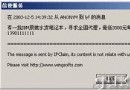
  • 未插入隨身碟開機: 出現倒數 10 秒關機提示,時間到自動關機。

緊急解鎖方案(隨身碟遺失/損壞時)

  1. 關機倒數期間: 快速按 Win+R 輸入 shutdown -a 取消關機。
  2. 已關機/無法操作: 進入「安全模式」(開機按 F8 選擇),安全模式不會載入啟動指令碼,登入後刪除群組原則中的該啟動指令碼或移除批次檔。

安全性提醒

  • 此法屬「物理存取控制」輔助手段,無法防禦離線攻擊(如啟動 PE、Linux Live USB 竊取硬碟資料)。
  • 建議搭配 BIOS/UEFI 密碼、BitLocker 全碟加密共同使用。
  • 批次檔路徑勿放在可被一般使用者修改的位置,防止被竄改繞過檢查。

這招「USB 實體鑰匙」成本極低、設定簡單,適合個人電腦、辦公室專用機等場景,讓未經授權者無法輕易啟動系統。

Copyright © Windows教程網 All Rights Reserved