四、啟動迅雷看看播放器
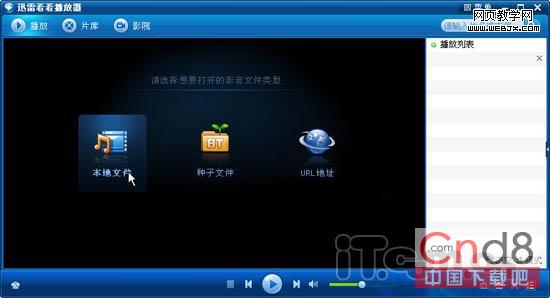
安裝最新版迅雷看看,支援本地影片、網路串流、BT 種子、雲端片庫三大來源。
1. 播放本地影片
主介面點擊「本地檔案」或「選單→檔案→開啟」選取影片。
2. 播放網路/種子影片
- 「選單→檔案→開啟 URL」貼上網址直接播放。
- 「選單→檔案→開啟 BT 種子」或直接拖曳 .torrent 檔到播放器。
- 種子含多個影片會自動加入播放清單,預設播第一個。
3. 觀賞雲端片庫/影院大片
- 點擊上方「片庫」按鈕,瀏覽分類影片,雙擊即播,全程無廣告。
- 點擊「影院」切換至高畫質大片專區。

五、將播放器移至第二螢幕全螢幕觀賞
- 滑鼠拖曳播放器視窗至第二螢幕(向右拖出主螢幕邊界)。
- 雙擊影片畫面進入全螢幕模式。
- 主螢幕可繼續瀏覽網頁、寫文件、打遊戲,互不干擾。
小提示
全螢幕狀態下雙擊畫面可還原視窗;Esc 鍵也可離開全螢幕。