「虛擬記憶體過低」警告頻現?單純調大數值治標不治本。本文依應用場景(3D 遊戲、影音播放、日常辦公)提供差異化設定策略,並深度剖析十大高 CPU/記憶體佔用根因與對策。
一、場景化設定策略
1. 3D 遊戲/重度渲染主力機
- 特徵:大量材質、模型載入,記憶體瞬間飆升,動態擴充分頁檔會造成嚴重卡頓甚至非法操作。
- 策略:固定大值。16 GB 記憶體建議設 12~16 GB(初始=最大),放置於非系統盤 SSD。實測 CS:GO、Cyberpunk 2077 等大作穩定度顯著提升。
2. 影音串流/剪輯工作站
- 特徵:Windows 10/11 分頁檔 (pagefile.sys) 有「只增不減」傾向,長時間播放 RMVB、TS、4K HEVC 會導致分頁檔膨脹至 10 GB+,擠爆系統盤。
- 策略:遷移分頁檔至資料盤 + 設定較小固定值 (4~8 GB)。配合定期清理
%temp%、瀏覽器快取,避免系統盤空間遞減。
3. 一般辦公/輕度使用
- 策略:讓系統自動管理 或設定固定 2~4 GB。現代 8 GB+ 記憶體環境下極少觸及分頁檔,自動管理最省心。
二、十大導致「虛擬記憶體不足/CPU 100%」的真凶
- 防毒軟體全方位即時掃描: 網頁、郵件、USB 多重監控疊加。→ 僅保留核心檔案監控,關閉網頁/郵件掃描。
- 驅動程式未經 WHQL 認證/版本不符: 尤以顯卡驅動最常見。→ 僅安裝官方 WHQL 版,避免 Beta 驅動。
- 惡意程式/挖礦木馬: 背景佔用大量記憶體與 CPU。→ 完整掃描 + 開機自啟動項檢查 (Autoruns/Task Manager)。
- svchost.exe 異常分支: 非
C:\Windows\System32 路徑極可能為偽裝惡意程式。→ 用 Process Explorer 驗證服務群組,必要時離線殺毒。
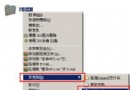
- 滑鼠右鍵選單擴充套件衝突: 過多殘留右鍵項導致 Explorer 掛起。→ ShellExView 停用非必要擴充,或關閉「選單轉場動畫」。
- 索引服務瘋狂掃描大型媒體資料夾: → 索引選項排除影音資料夾,或關閉「允許索引內容」。
- Word/Outlook 拼寫語法即時檢查: 大文件編輯時佔用高。→ 選項關閉「輸入時檢查拼寫/語法」。
- 網路服務 MaxWorkItems 設定不當: 伺服器角色機器連接數過大。→ 註冊表
HKEY_LOCAL_MACHINE\SYSTEM\CurrentControlSet\Services\LanmanServer\Parameters\MaxWorkItems 依記憶體設 256/1024。
- 啟動項過多/殘留無效項: → Ctrl+Shift+Esc → 啟動頁籤停用非必要項;
shell:startup 清理捷徑。
- 剪貼板歷史/雲端剪貼板佔用大量記憶體: 複製大量圖片/文字後未清理。→ Win+V 開啟剪貼板歷史點選「全部清除」。
三、快速排查 SOP
- 開啟工作管理員 → 依「記憶體」/「CPU」排序,鎖定高佔用進程。
- 右鍵進程 → 「前往詳細資料」 → 檢查路徑、簽章、命令列。
- 可疑進程 → 网路搜尋進程名稱 + 簽章驗證。
- 排除軟體因素後,檢查虛擬記憶體設定是否合理(固定值、非系統盤)。
- 執行
sfc /scannow、DISM /Online /Cleanup-Image /RestoreHealth 修復系統檔案。
結語
虛擬記憶體設定不是「設大就好」,而是要配合硬體規格、使用場景、軟體生態綜合調校。掌握上述策略與排查思維,才能從根本解決「不足」與「卡頓」雙重困擾。