Windows XP Windows 7 Windows 2003 Windows Vista Windows 綜合教學 Linux 系統教學
Windows 10 Windows 8 Windows 2008 Windows NT Windows Server 電腦軟體教學
您现在的位置: Windows教程網 >> Windows教程 >  >> Windows 綜合教學 >> 系統最佳化

新手也能打造個性化電腦:六大技巧自訂右鍵選單、回收站名稱、任務列名字、動態桌面、系統屬性與 NumLock

編輯:系統最佳化

想讓電腦與眾不同?六招免費打造專屬個性電腦:

一、自訂「傳送至」右鍵選單

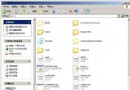
  1. 執行 sendto 開啟資料夾 %APPDATA%\Microsoft\Windows\SendTo。
  2. 建立常用資料夾/程式捷徑放入此資料夾。
  3. 右鍵任意檔案 → 「傳送至」即出現自訂項目。

二、修改回收站名稱(如「垃圾桶」)

  1. 執行 regedit,定位 HKEY_USERS\S-1-5-21-...\Software\Microsoft\Windows\ShellNoRoam\DUIBags\MUICache。
  2. 修改對應值資料為想要的名稱。

三、任務列時鐘旁顯示自訂文字(如名字)

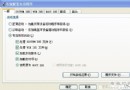
  1. 控制台 → 區域與語言選項 → 自訂 → 時間。
  2. AM/PM 符號改為自訂文字(如「小明」)。
  3. 時間格式加入 tt:tt h:mm:ss(名字在左)或 h:mm:ss tt(名字在右)。

四、桌面放置動態 GIF 圖片

  1. 桌面右鍵 → 內容 → 桌面 → 自訂桌面 → 網頁 → 新增。
  2. 選取準備好的 GIF 動圖 → 確定。
  3. 桌面即會出現飄動的動態圖片。

五、修改「系統屬性」註冊擁有者與組織名稱

  1. 執行 regedit,定位 HKEY_LOCAL_MACHINE\SOFTWARE\Microsoft\Windows NT\CurrentVersion。
  2. 修改 RegisteredOwner(擁有者)與 RegisteredOrganization(組織)數值。

六、開機自動開啟 NumLock 數字鍵

  1. 執行 regedit,定位 HKEY_USERS\.Default\Control Panel\Keyboard。
  2. 修改 InitialKeyboardIndicators 數值為 2(0 為關閉)。

所有修改均為註冊表或系統內建設定,無需第三方軟體,安全可逆,快去打造專屬電腦吧!

Copyright © Windows教程網 All Rights Reserved