Windows XP Windows 7 Windows 2003 Windows Vista Windows 綜合教學 Linux 系統教學
Windows 10 Windows 8 Windows 2008 Windows NT Windows Server 電腦軟體教學
您现在的位置: Windows教程網 >> Windows教程 >  >> Windows 綜合教學 >> 系統最佳化

去除捷徑小箭頭兩大法:批次檔一鍵修改登錄檔、手動刪除 IsShortcut 機碼,附還原方法

編輯:系統最佳化

桌面捷徑那個小箭頭礙眼?兩種方法徹底去除:批次檔一鍵執行(適合新手)、手動刪除登錄檔 IsShortcut 機碼(適合進階),附操作截圖、防火牆攔截處理、重開機生效說明與還原捷徑箭頭方法。

方法一:批次檔一鍵去除(最簡單)

  1. 桌面右鍵 → 「新增」→ 「文字文件」。
  2. 輸入:reg delete HKCR\Lnkfile /v IsShortcut /f
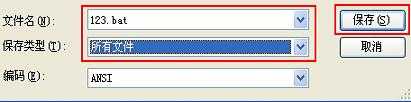
  3. 「另存新檔」→ 檔名 123.bat → 存檔類型「所有檔案」 → 存檔。
  4. 雙擊 123.bat 執行 → 防火牆提示「關聯檔案被修改」選「允許本次作業」。
  5. 重開機 → 捷徑小箭頭消失。


方法二:手動刪除登錄檔機碼(進階、可控)

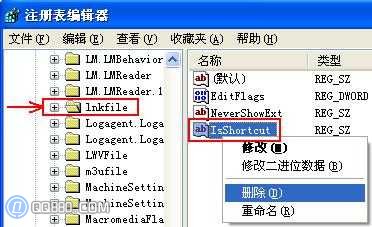
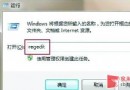
  1. regedit → HKEY_CLASSES_ROOT\lnkfile → 右側找 IsShortcut → 右鍵刪除。
    (此機碼控制應用程式/系統檔捷徑小箭頭)
  2. HKEY_CLASSES_ROOT\piffile → 右側 IsShortcut → 刪除。
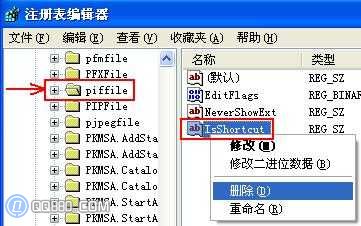
    (此機碼控制 MS-DOS 程式捷徑小箭頭)
  3. 關閉登錄檔編輯器 → 重開機生效。


還原捷徑小箭頭

  1. regedit → HKEY_CLASSES_ROOT\lnkfile → 右鍵空白處 → 「新增」→ 「字串值」→ 名稱 IsShortcut → 值留空 → 確定。
  2. 同理在 piffile 下新增 IsShortcut。
  3. 重開機 → 小箭頭回來。

⚠ 注意事項

  • 修改登錄檔前建議匯出備份(檔案 → 匯出)。
  • 刪除 IsShortcut 不影響系統穩定性,僅移除視覺標識。
  • 防火牆/安全軟體可能攔截批次檔修改登錄檔,選「允許」即可。
  • Win10/11 同理適用,機碼路徑相同。

批次檔一鍵或手動精準刪除,捷徑小箭頭說不見就不見,桌面極簡美觀隨心掌控。
Copyright © Windows教程網 All Rights Reserved