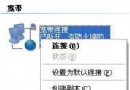
明明磁碟空間充足,下載/安裝大型遊戲卻提示「沒有足夠的可用磁碟空間」?真兇是 FAT32 分區格式單檔 4GB 限制。Windows 內建 convert 指令可無損轉換為 NTFS,資料零損失,操作極簡單。本文解析成因、提供指令步驟、驗證方法與常見錯誤處理。
成因解析
- FAT32 使用 32 位元檔案配置表,單檔最大 4GB(4,294,967,295 位元組)。
- 下載/複製 >4GB 檔案(大型遊戲、ISO、虛擬機映像)時,檔案系統拒絕寫入,回報「空間不足」(誤導性訊息)。
- 右鍵磁碟 → 「內容」→ 「檔案系統」顯示 FAT32 即確認。
解決方案:convert 指令無損轉 NTFS
- Win+R →
cmd → Enter。
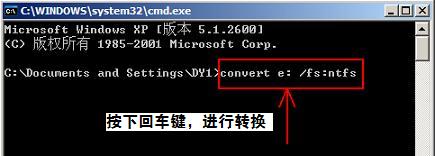
- 輸入(以 E 槽為例):
convert e: /fs:ntfs → Enter。(滑鼠右鍵貼上,CMD 不支援 Ctrl+V)
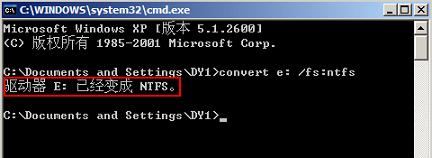
- 等待提示
驅動器 E: 已經轉換為 NTFS 即完成。
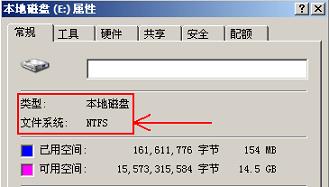
- 重開機後,右鍵磁碟 → 「內容」確認檔案系統為 NTFS。
常見錯誤與處理
- 「該磁碟區正被另一個程序使用,無法轉換」: 重開機 → 勿開啟任何程式 → 直接執行指令。
- 系統盤 (C:): 會排程在下次重開機執行,重開機進入藍底白字轉換畫面自動完成。
驗證成功
重開機 → 下載/複製同一個 >4GB 檔案 → 不再報錯 → 完成。
⚠ 關鍵提醒
- 轉換過程絕對不可斷電/強制關機,筆電接電源,桌機建議 UPS。
- 重要資料建議先備份(官方宣稱無損,意外無法預測)。
- NTFS 不可逆向轉 FAT32(需格式化或第三方工具,風險高)。確認無舊裝置相容性需求再轉。
- 下載/安裝大檔前,先確認目標分區為 NTFS,避免浪費時間頻寬。
一行指令、一次重開機,徹底破解 4GB 大檔魔咒,NTFS 現代 Windows 首選格式。