裝完系統後,工作列右下角常出現一個 USB 圖示,點開卻顯示可移除的硬碟分區(D、E、F、G 槽),明明這些是固態/機械硬碟,為何會被誤判為可移除裝置?這通常是因為 SATA 硬碟搭配 nVidia nForce 晶片組驅動程式,導致系統將其識別為熱插拔裝置。以下提供登錄表修正法,徹底隱藏多餘圖示,不影響 USB 隨身碟、行動硬碟正常使用。
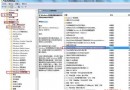
regedit 開啟登錄編輯器。HKEY_LOCAL_MACHINE\SYSTEM\CurrentControlSet\Services\nvataHKEY_LOCAL_MACHINE\SYSTEM\CurrentControlSet\Services\nvatabus
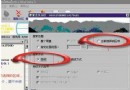
DisableRemovable,數值資料設為 1。將下列內容存為 DisableRemovable.reg,雙擊匯入即可:
Windows Registry Editor Version 5.00

[HKEY_LOCAL_MACHINE\SYSTEM\CurrentControlSet\Services\nvata]
"DisableRemovable"=dword:00000001
注意:修改後 USB 隨身碟、外接硬碟等可移除裝置仍能正常辨識與弹出,僅隱藏固定硬碟的誤判項目。