不小心在磁碟管理工具把整顆硬碟分區全刪光了?別慌!只要資料區塊未被覆寫,分區表資訊仍殘留在磁碟開頭扇區,透過 WinPE 啟動搭配 DiskGenius 即可高機率完整復原分區與資料!
救援前準備
- 一支可開機的 WinPE 隨身碟(可用 Ventoy、微軟官方 Media Creation Tool 製作)。
- DiskGenius 專業版/免費版(建議放在 WinPE 隨身碟或另一支隨身碟)。
- 立即停止對該硬碟任何寫入操作,包含格式化、建立新分區、安裝系統。
實戰操作步驟
- 插上 WinPE 隨身碟,設定 BIOS/UEFI 從 USB 開機進入 WinPE 桌面。
- 執行 DiskGenius,選擇目標硬碟(確認容量、型號避免誤選)。
- 點擊工具列「搜尋分區」→ 範圍選「整顆硬碟」→ 模式選「自動」→ 開始搜尋。
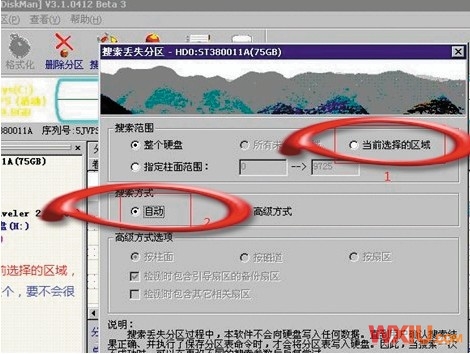
- 掃描完成後,左側會列出所有找到的分區(含已刪除的),檢查分區大小、檔案系統、標籤是否正確。
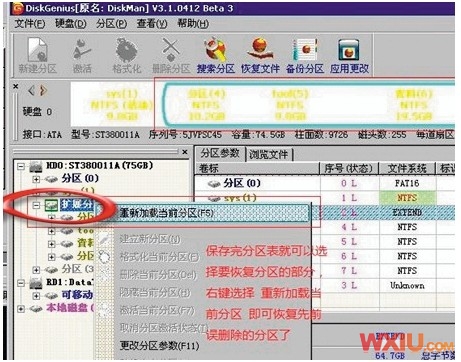
- 勾選需恢復的分區 → 右鍵或點選「硬碟」選單 → 「儲存分區表」。
- 右鍵點選左側「擴充分區」→ 選「重新載入目前分區表」。
- 重新開機進入 Windows,原本消失的分區與資料將完整回歸!
進階補充:為何能救回來?
分區表(MBR/GPT)僅記錄分區起始/結束位置、類型、啟動旗標等元資料,刪除分區實際上只是清除這些索引資訊,實際檔案資料仍完整保留在磁碟資料區。DiskGenius 掃描檔案系統特徵碼(如 NTFS 的 $MFT、FAT32 的 BPB)反推分區邊界,重建分區表即可恢復存取。
避坑指南
- ❌ 切勿在原磁碟上安裝救援軟體或儲存掃描結果。
- ❌ 切勿在 Windows 磁碟管理中嘗試「新增簡單磁碟區」覆寫原分區。
- ✅ 若硬碟有壞軌,先用
ddrescue 或 HDDSuperClone 完成鏡像備份,再對鏡像檔操作。
- ✅ GPT 分區表備份在磁碟首尾,搜尋時務必選「整顆硬碟」而非單一分區。
掌握這招,分區誤刪不再是災難,冷靜操作就能把硬碟「時光倒流」!