Windows XP Windows 7 Windows 2003 Windows Vista Windows 綜合教學 Linux 系統教學
Windows 10 Windows 8 Windows 2008 Windows NT Windows Server 電腦軟體教學
您现在的位置: Windows教程網 >> Windows教程 >  >> Windows 綜合教學 >> 系統最佳化

一機雙螢幕獨立操作 (電腦一拖二) 完整教學:虛擬狗 + HiShare 實現雙鍵鼠獨立桌面

編輯:系統最佳化

一台主機接兩顆螢幕,兩組鍵盤滑鼠,**各自獨立運行不同程式、互不干擾**?需額外軟體協助:

硬體前置條件

  • 顯卡雙輸出埠 (DVI/HDMI/VGA/DP 任意雙)。
  • 額外一組 USB 鍵盤滑鼠。

Windows 多螢幕延伸模式設定

  1. 桌面右鍵 → 內容/螢幕解析度 → 選擇第二顆螢幕 (2) → 勾選「將桌面延伸到此顯示器」。
  2. 確認一螢幕正常、一螢幕僅顯示桌布、滑鼠可跨螢幕移動。

核心軟體:虛擬狗 (hsdog.inf) + HiShare

步驟 1:安裝虛擬狗驅動

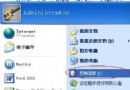
  1. 控制台 → 新增硬體 → 下一步 → 「是,我已經連接硬體」 → 下一步。
  2. 拉到最底選「新增硬體裝置」 → 下一步。
  3. 「從清單安裝」 → 下一步 → 「顯示所有裝置」 → 下一步。
  4. 「從磁碟安裝」 → 瀏覽選擇 hsdog.inf (HiShare 目錄下) → 確定 → 下一步完成。

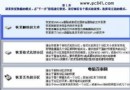
螢幕設定延伸模式 新增硬體精靈 已連接硬體 新增硬體裝置 從清單安裝 顯示所有裝置 從磁碟安裝 瀏覽 inf 選擇 hsdog.inf 確定安裝 安裝完成 完成 虛擬狗安裝完成

步驟 2:安裝 HiShare 主程式

  1. 執行 Setup.exe → 下一步 → 我同意 → 下一步。
  2. 選「是」 → 下一步 → 確定對話框直接確定。
  3. 取消預設勾選 → 重新勾選 → 出現「相容驅動程式」 → 確定。
  4. 開啟註冊機 → 輸入序列號 (純數字)、Email、電話 (格式嚴格) → 下一步。
  5. 輸入註冊機產生的金鑰 + 序列號 → 下一步。
  6. 新增兩組管理員帳號 (對應兩組鍵鼠/螢幕) → 下一步。

HiShare 安裝精靈 授權協議 選擇是 對話框確定 取消勾選 相容驅動程式 確定 註冊機介面 輸入序列號 輸入金鑰 新增帳號1 新增帳號2

步驟 3:配置鍵鼠綁定

  1. 開啟 HiShare 介面 → 「鍵盤與滑鼠」 → 顯示預設分配。
  2. 雙擊第一組 → 選擇對應 USB 裝置 → 勾選綁定。
  3. 勾選「當系統啟動時」自動載入 → 輸入對應帳號。
  4. 第二組同理設定。

HiShare 主介面 鍵盤滑鼠分配 綁定 USB 裝置 開機自動載入 最終效果圖

效果

  • 螢幕 A + 鍵鼠 A → 獨立桌面、獨立程式 (如看電影)。
  • 螢幕 B + 鍵鼠 B → 獨立桌面、獨立程式 (如打文件)。
  • 互不干擾,真正實現「一機兩用」。

現代替代方案

  • Windows 10/11 內建「多工作階段」/「虛擬桌面」+ 第三方工具 (如 ASTER、BeTwin) 更穩定、免註冊機。
  • 虛擬機 (VMware/VirtualBox) + USB 傳遞 + 顯卡直通,硬體隔離更徹底。

經典 HiShare 方案適合老舊 XP 時代,現代環境建議用原生多工作階段或虛擬化技術。

Copyright © Windows教程網 All Rights Reserved