定期清理垃圾檔案、清空回收站是良好的電腦習慣,但一不小心把重要檔案誤刪並清空回收站,檔案似乎就「徹底消失」了。其實,只要磁碟資料未被覆寫,透過正確方法仍有極大機率找回遺失檔案。本文整理三種實用救援方案,從系統內建機制到專業軟體,手把手教你挽回損失!
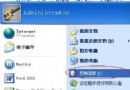
方法一:修改登錄檔找回回收站圖示與功能
若回收站圖示消失或功能異常,可嘗試修復登錄檔:
- 按 Win + R 輸入
regedit 開啟登錄編輯器。
- 依序展開:
HKEY_LOCAL_MACHINE\SOFTWARE\Microsoft\Windows\CurrentVersion\Explorer\Desktop\NameSpace
- 在左側空白處右鍵 →「新增」→「機碼」,命名為:
{645FF040-5081-101B-9F08-00AA002F954E}
- 將右側「預設」數值資料改為「回收站」,關閉登錄編輯器並重新開機。
方法二:EasyRecovery Professional 專業資料救援軟體
適用於:誤刪檔案、誤格式化非系統分區、Windows 仍能正常開機。
操作重點:
- ⚠️ 重要:若要救回 C 槽檔案,請勿將軟體安裝在 C 槽,避免覆寫原始資料。
- 啟動軟體 → 選「資料救援」→「刪除救援」→ 選掃描目標磁碟 → 設定檔案過濾器(可用預設全掃描)。
- 若檔案刪除時間較久,建議勾選「完整掃描」提高成功率。
- 掃描完成後勾選需救回檔案 → 「下一步」→ 指定不同分區儲存(不可存回原分區),確保剩餘空間大於救援檔案大小。
方法三:超級硬碟資料救援軟體(免費版功能足夠一般需求)
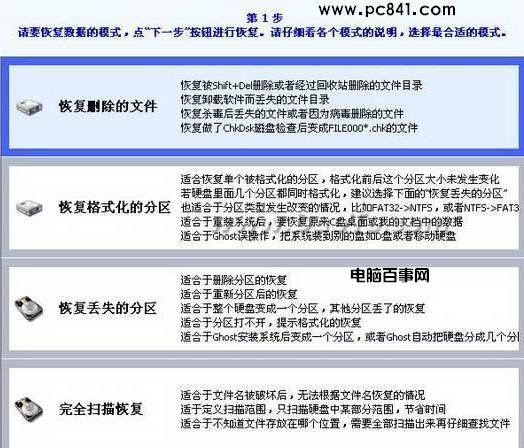
特色:
- 支援 IDE / SCSI / SATA / USB 隨身碟 / SD 卡 / RAID 等儲存裝置
- 相容 FAT / FAT32 / NTFS 檔案系統
- 可救援 Word、Excel、PDF、JPG、MP4、ZIP/RAR 等上百種格式
- 唯讀掃描、重建目錄結構、嚴格保護原始資料
- 嚮導式操作,無需專業知識即可上手
- 增強 Win7 GPT 分區快速掃描功能
操作流程:下載安裝 → 選分區 → 掃描 → 預覽勾選 → 指定儲存路徑(異分區) → 完成救援。
關鍵提醒:黃金救援原則
- 立即停止對該磁碟寫入任何資料(含安裝軟體、下載檔案、系統更新)。
- 救援軟體務必安裝在其他分區或外接硬碟。
- 救出檔案不可存回原分區,防止二次覆寫導致永久遺失。
- 若硬碟有物理損壞(異音、不認碟),請直接送專業資料救援公司,切勿自行通電嘗試。
掌握這三招,下次誤刪檔案也不必驚慌,冷靜操作就能把珍貴資料找回來!