Windows 「我的文件」(文件庫)不只是存檔倉庫,更藏著提升效率的實用功能。本文挖掘五大進階用法,助你善用系統預設資料夾。
「我的圖片」資料夾預設連結「圖片收藏」。將喜愛照片放入後:右鍵桌面 → 個人化 → 鎖定畫面/螢幕保護 → 選擇「相片」或「圖片收藏幻燈片」 → 設定切換間隔、轉場特效。開啟「使用轉場效果」更具觀賞性。
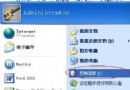
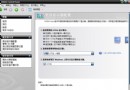
啟用「顯示為功能表」模式:右鍵開始按鈕 → 屬性 → 自訂 → 進階 → 「我的文件」選「顯示為功能表」。接著修改目標路徑至常用工作磁碟(如 D:\)。此後滑鼠指向開始選單「我的文件」,即可像資料夾樹狀圖般展開子目錄、拖曳複製檔案,無獨立視窗干擾,多工效率倍增。
右鍵「我的文件」 → 內容 → 位置 → 移動 → 選擇資料磁碟資料夾。確認對話框選「是」將既有檔案一併移動。後續儲存對話框預設指向新路徑,配合右鍵「傳送給 → 我的文件」可快速彙整分散檔案至指定資料夾。
右鍵「我的文件」 → 內容 → 共用 → 進階共用 → 勾選「共用此資料夾」 → 權限設定讀寫帳號。完成後,同區網裝置可透過網路芳鄰存取;本機右鍵檔案「傳送給 → 我的文件」即完成分享,極適合小型工作群組。
右鍵「我的文件」 → 內容 → 一般 → 進階 → 勾選「允許索引此資料夾內的檔案內容」。Windows Search 服務將建立全文索引,檔名、文件內容關鍵字秒級回應,大幅提升檔案檢索速度。
善用「我的文件」進階設定,不僅能優化儲存架構,更能解鎖螢幕保護、快速總管、區網共享等隱藏生產力。花幾分鐘調整,長期受惠無窮。