利用閒置螢幕/電視擴展桌面,一邊看電影一邊工作/聊天。以 NVIDIA 顯卡為例,其他廠牌設定邏輯相同。
情境一:電視看電影(複製模式)
- 硬體連接:舊電視用 S 端子(或 S 轉 AV 轉接線),新螢幕用 VGA/DVI/HDMI。
- 開啟 NVIDIA 控制台 → 變更顯示器設定 → 執行多顯示器精靈 → 下一步完成。
- 再進「變更顯示器設定」 → 選擇「在兩個顯示器上相同(複製模式)」。
- 進「視訊與電視」→ 修改全螢幕視訊選項 → 勾選「亦在下列裝置全螢幕顯示」 → 選擇電視輸出。
- 「變更訊號或 HD 制式」 → 選擇含 NTSC/PAL 的國家(台灣選 PAL)。
- 暴風影音全螢幕播放,電視同步顯示畫面。
情境二:雙螢幕擴展桌面(水平延伸模式)
- 連接第二顯示器(VGA/DVI/HDMI)。
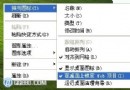
- NVIDIA 控制台 → 「變更顯示器設定」 → 選擇「作為一個大水平桌面(水平延伸模式)」。
- 播放電影視窗拖曳至第二螢幕 → 全螢幕,主螢幕可同時瀏覽網頁/聊天/工作。
關鍵差異
- 輸出介面:電視多為 S 端子/HDMI,電腦螢幕為 VGA/DVI/HDMI。
- 顯示模式:看電影用「複製」,工作用「延伸」。
設定完成後即可享受雙螢幕生產力與娛樂雙重體驗。