「檔案正在使用中」、「存取被拒絕」、「找不到項目」——面對頑固檔案,單靠 Delete 鍵毫無用處。本文彙整從基礎到核心層的 11 種解刪方案,總有一款適合你。
第一梯隊:基礎常規解法
- 重新開機/登出重登: 釋放暫時性鎖定。
- 安全模式刪除: 開機連點 F8 (Win 7) 或 Shift+重新開機 → 疑難排解 → 進階選項 → 啟動設定 → 安全模式。最少驅動載入,鎖定機率最低。
- CMD 底層指令:
del /f /a "檔案完整路徑"、rd /s /q "資料夾路徑"。繞過 Explorer 介面限制。
- 逐層清空再刪資料夾: 先刪子檔/子資料夾,最後刪父資料夾。
- 關閉 Explorer 殼後 CMD 刪除: 任務管理員結束
explorer.exe → CMD 刪除 → 檔案 → 執行新工作 → explorer.exe 重啟殼。解決「資料夾殘留檔案刪不掉」經典案例。
第二梯隊:進階深度解法
- 磁碟錯誤修復: 檔案總管 → 磁碟右鍵 → 內容 → 工具 → 檢查 → 掃描並修復壞軌/檔案系統錯誤。或 CMD
chkdsk X: /f /r。
- 解除媒體預覽鎖定 (影片/圖片常見):
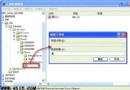
CMD 執行 regsvr32 /u shmedia.dll 或刪除註冊表 HKEY_CLASSES_ROOT\CLSID\{87D62D94-71B3-4b9a-9489-5FE6850DC73E}。原理同文章 65613。
- 暫停防毒/防火牆即時掃描: 部分防毒掃描時會鎖定檔案,暫停保護後再刪。
- Office/WPS 非正常關閉殘留鎖定: 重新開啟對應程式正常關閉,釋放暫存檔鎖定 (如
~$docx)。
- WinRAR/7-Zip 「壓縮後刪除來源」大法: 右鍵資料夾 → 加入壓縮檔 → 勾選「壓縮後刪除原始檔案」 → 確定。壓縮引擎以高權限讀寫,極高成功率。
- 權限/所有權問題 (NTFS 專屬): 右鍵 → 內容 → 安全性 → 進階 → 變更擁有者為目前使用者 → 勾選「取代子物件權限」 → 給予「完全控制」。
- 可執行檔/DLL 映像鎖定: 進程結束後映像仍在記憶體。需安全模式或關閉分頁檔 (pagefile.sys) 後刪除(極不建議常態關閉)。
第三梯隊:專業工具終極解法
- 檔案粉碎機: Windows 優化大師、File Pulverizer、Eraser 多次覆寫刪除,徹底無法復原。
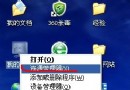
- WhoLockMe / LockHunter / Unlocker: 右鍵整合「誰鎖住了我?」→ 顯示鎖定進程 PID/路徑 → 一鍵解除鎖定/刪除。首選推薦工具。
- 清除「新增/移除程式」殘留項:
① 刪除 C:\Windows\System32\ 對應 .cpl 檔。
② 註冊表 HKEY_LOCAL_MACHINE\SOFTWARE\Microsoft\Windows\CurrentVersion\Uninstall 刪除對應鍵值。
- 解鎖 Windows 元件移除 (WinXP/2003 經典技巧): 編輯
C:\Windows\inf\sysoc.inf,將 hide 替換為空白 → 重開機 → 「新增/移除 Windows 元件」出現 Media Player、IE 等可移除選項。
🛠 實戰決策樹
- 先試 重開機 → 安全模式 → CMD del/rd (解決 70%)。
- 影片/圖片檔 → regsvr32 /u shmedia.dll (解決 20%)。
- 仍失敗 → LockHunter/Unlocker 找鎖定進程 → 釋放 → 刪除 (解決 9%)。
- 權限問題 → 取得所有權 + 完全控制。
- 系統檔/受保護檔 → 三思而後行,可能導致系統不穩。
掌握這套組合拳,再也不用對著「無法刪除」對話框發呆。